
摘要:遇到Quickq下载后无法打开的问题,可以尝试电脑端修复。首先确保网络连接正常,尝试重启应用或电脑。如问题仍未解决,可检查软件版本是否为最新,或前往官方网站查看是否有相关维护通知。若问题依然存在,建议卸载后重新下载安装。遵循这些步骤,通常可以解决Quickq无法打开的问题。
本文目录导读:
本文将针对Quickq下载后无法打开的问题,提供详细的解决方案和电脑端修复教程,如果您遇到了这个问题,请按照本文提供的步骤进行操作,相信能够帮助您顺利解决困扰。
问题表现
当您下载Quickq软件后,可能会遇到以下几种情况:
1、点击软件图标无反应,软件无法打开。
2、软件打开后,无法连接到服务器。
3、软件界面显示异常,部分功能无法使用。
解决方案
针对上述问题,我们可以从以下几个方面进行排查和解决:
1、检查软件是否安装正确
请确保您已经从官方渠道下载并安装了Quickq软件,如果安装过程中出现问题,可能导致软件无法正常运行,您可以尝试重新安装软件,并确保安装过程中没有错误提示。
2、检查电脑系统要求
请确认您的电脑系统是否符合Quickq的运行要求,如果系统配置不足,可能导致软件无法正常运行,您可以查看Quickq官方网站,了解软件对系统配置的要求,并根据需求升级您的电脑系统。
3、检查网络连接
如果软件无法连接到服务器,可能是因为网络连接问题,请检查您的网络连接是否正常,并尝试重新连接网络,如果问题仍然存在,您可以尝试重启路由器或者更换网络环境。
4、清理软件缓存和cookies
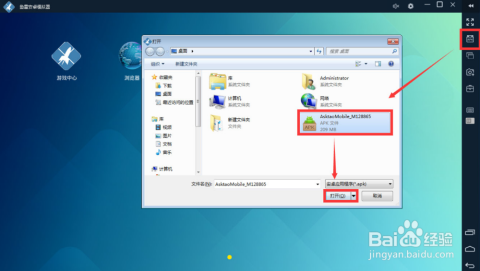
软件缓存和cookies可能导致软件运行异常,您可以尝试清理Quickq的缓存和cookies,然后重新打开软件。
5、检查软件版本
如果您使用的Quickq版本过旧,可能会导致软件无法正常运行,请前往官方网站,下载并安装最新版本的Quickq软件。
6、寻求专业帮助
如果以上方法均无法解决问题,建议您寻求专业帮助,您可以联系Quickq的官方客服,向他们反映您的问题,并寻求解决方案。
三. 电脑端修复教程
针对Quickq无法打开的问题,我们可以按照以下步骤进行排查和修复:
步骤1:重新安装软件
1、卸载原有的Quickq软件。
2、前往官方渠道,重新下载并安装Quickq软件。
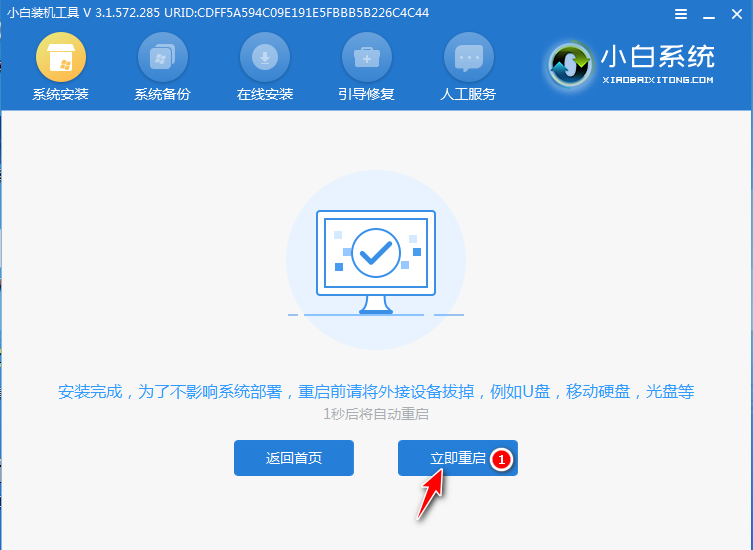
3、安装过程中请注意遵循提示,确保安装过程无误。
步骤2:检查系统要求
1、查看电脑系统配置,确保符合Quickq的运行要求。
2、如系统配置不足,请升级您的电脑系统或更换符合要求的设备。
步骤3:清理缓存和cookies
1、打开电脑上的浏览器设置。
2、找到Quickq的缓存和cookies,进行清理。
3、清理完成后,重新打开Quickq软件。
步骤4:更新软件版本
1、前往Quickq官方网站,下载最新版本的软件。
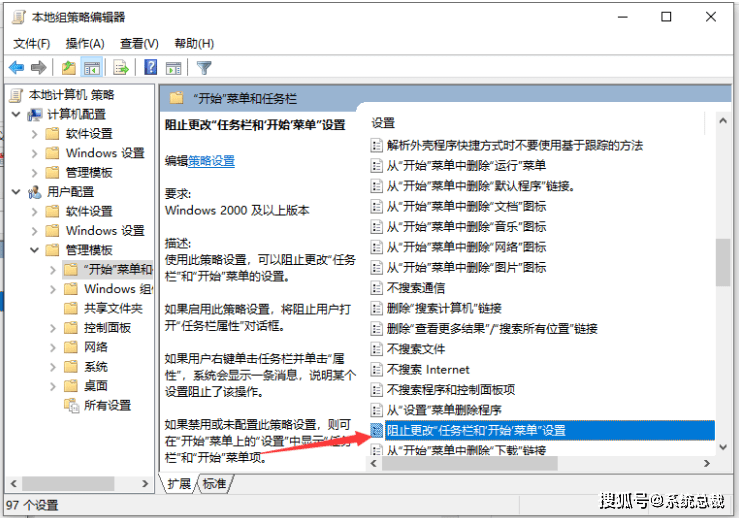
2、按照提示进行安装,替换原有版本。
3、重启软件,查看问题是否解决。
步骤5:联系官方客服
1、如果问题仍未解决,建议您联系Quickq的官方客服。
2、通过官方网站或社交媒体渠道,与客服取得联系。
3、详细描述您的问题,并寻求客服的帮助和支持。
本文为您提供了针对Quickq下载后无法打开问题的详细解决方案和电脑端修复教程,希望您能按照本文提供的步骤进行操作,顺利解决问题,如问题仍未解决,建议您寻求专业帮助,也请您注意保护个人信息和账户安全,避免在不安全的网络环境下使用软件,祝您使用愉快!


