
摘要:本文提供了关于Quickq电脑版下载安装的教学说明。内容包括用户需要前往官方网站或其他可信赖的下载平台获取软件安装包,按照提示完成下载和安装过程。本文旨在帮助用户顺利完成Quickq电脑版的安装,以便用户可以享受其提供的各种功能和服务。
本文目录导读:
随着互联网的发展,即时通讯工具已经成为人们日常生活中不可或缺的一部分,Quickq作为一款功能强大、操作简便的通讯软件,受到了广大用户的喜爱,本文将为大家详细介绍Quickq电脑版的下载安装过程,帮助初学者快速掌握安装方法,以便更好地使用这款软件。
系统要求
在进行Quickq电脑版下载安装之前,请确保您的电脑符合以下要求:
1、操作系统:Windows 7及以上版本,Mac OS X 10.11及以上版本。
2、存储空间:确保电脑有足够的存储空间来安装Quickq软件。
3、网络连接:稳定的网络连接,以便正常下载和更新软件。
下载Quickq电脑版
1、访问官方网站:请通过搜索引擎访问Quickq官方网站,确保下载链接的安全性。
2、选择下载版本:在官网页面,选择适合您电脑操作系统的版本进行下载。
3、下载过程:点击下载链接后,等待下载完成,下载速度将取决于您的网络状况。
安装Quickq电脑版
1、找到下载文件:下载完成后,在您的电脑中找到已下载的Quickq文件。
2、打开安装程序:点击已下载的Quickq文件,运行安装程序。
3、同意协议:仔细阅读安装协议,同意后请点击“下一步”。

4、选择安装目录:选择Quickq的安装目录,也可以选择默认安装位置。
5、自定义设置:根据需求进行自定义设置,如创建桌面快捷方式等。
6、开始安装:点击“安装”按钮,开始安装过程。
7、安装完成:安装完成后,点击“完成”按钮,关闭安装程序。
登录与使用
1、打开软件:在电脑桌面上找到Quickq图标,点击打开。
2、注册账号:若您还没有Quickq账号,请按照提示进行注册。
3、登录账号:输入已注册的账号和密码,点击登录。
4、完善资料:登录后,请完善个人资料和设置,以便更好地使用软件。
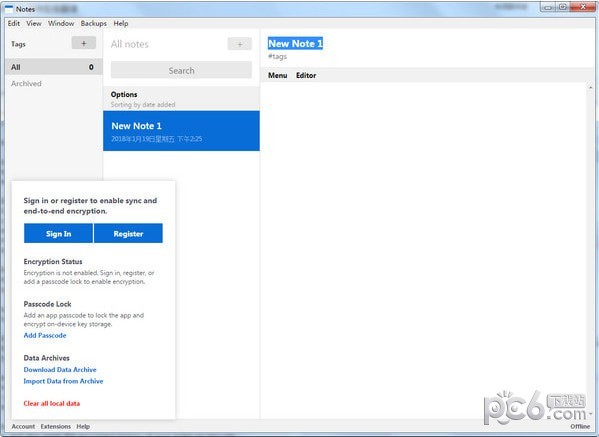
5、开始聊天:成功登录后,您可以添加好友、创建群聊、发送消息等。
常见问题及解决方法
1、下载速度慢:请检查您的网络连接是否稳定,尝试关闭其他占用网络资源的程序。
2、安装失败:确保您下载的安装包完整无误,尝试重新下载安装包。
3、登录问题:若无法登录,请检查您的账号密码是否正确,或尝试重置密码。
4、软件卡顿:若软件在使用过程中出现卡顿现象,请尝试关闭其他运行程序,或优化电脑性能。
安全注意事项
1、官方下载:请务必从Quickq官方网站进行下载安装,避免从其他不明来源下载,以防安全风险。
2、防范病毒:在下载和安装过程中,请注意防范电脑病毒,确保网络安全。
3、保护信息:使用Quickq时,请注意保护个人信息和账号密码,避免泄露。
本文详细介绍了Quickq电脑版的下载安装过程,以及在使用过程中可能遇到的问题和解决方法,希望读者能够按照本文的步骤顺利完成软件的安装,并顺利使用,在使用过程中,请注意网络安全和信息安全,保护好自己的账号密码和个人信息。
附录
附录A:Quickq官方网站链接
附录B:Quickq使用手册
附录C:常见问题解答(FAQ)汇总
附录D:软件更新与升级方法说明
附录E:联系客服与技术支持渠道信息
旨在为用户提供更全面的帮助和指导,以便更好地使用Quickq电脑版,如有更多疑问,请访问官网或联系客服支持获取帮助。


