
本文提供客户端卸载不干净的终极清理教程,附1421字深度实操指南,针对传统卸载后残留文件、注册表项等问题,通过手动清理、第三方工具验证、系统还原点设置等多步骤操作,实现彻底清除,教程涵盖Windows系统环境,详细说明路径定位、安全删除方法及异常处理技巧,帮助用户彻底告别卸载残留困扰,提升系统运行效率与安全性。
在数字化办公日益普及的今天,软件安装与卸载已成为电脑用户的日常操作,许多用户都遇到过这样的困扰:明明已经通过控制面板卸载了客户端程序,但系统空间仍被大量"幽灵文件"占据,甚至出现软件冲突、系统卡顿等问题,这些顽固的残留文件就像电脑中的"数字垃圾",不仅浪费存储空间,更可能成为系统不稳定的隐患,本文将深度解析客户端卸载残留的成因,并提供一套完整的清理解决方案,助您实现真正的"干净卸载"。
卸载残留的根源解析 1.1 注册表残留的"隐形杀手" Windows系统的注册表如同整个操作系统的"中枢神经",记录着所有软件的配置信息,当用户执行标准卸载程序时,部分软件开发商为了快速完成卸载流程,往往不会彻底清除注册表中对应的键值,这些残留的注册表项会随着时间推移不断累积,导致系统启动变慢、资源占用增加,甚至可能引发蓝屏等严重问题。
2 用户配置文件的"数字尾迹" 每个软件在安装时都会在用户目录下创建专属配置文件夹,用于保存用户设置、缓存文件等个性化数据,即使卸载程序执行完毕,这些位于AppData、Documents等路径下的配置文件仍会保留,以Adobe系列软件为例,其Creative Cloud套件会在用户目录下生成高达数百MB的配置文件,普通卸载操作无法触及这些"隐秘角落"。
3 临时文件的"数字沼泽" 软件运行过程中产生的临时文件、日志文件、缓存文件等,往往分散在Temp目录、系统缓存区等多个位置,以微信PC版为例,其聊天记录缓存可能占用数十GB空间,而标准卸载流程仅会移除主程序文件,这些海量缓存仍会继续占用磁盘空间。
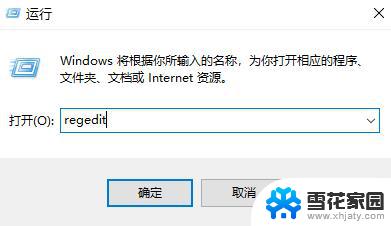
手动清理深度教程 2.1 注册表清理实战 步骤1:按下Win+R组合键,输入"regedit"启动注册表编辑器。 步骤2:备份当前注册表(文件-导出-选择"全部"选项),这是避免误操作的"后悔药"。 步骤3:使用Ctrl+F组合键启动搜索功能,输入软件名称进行全局搜索。 步骤4:逐项检查搜索结果,确认与目标软件相关的键值后进行删除,需特别注意HKEY_CURRENT_USER\Software和HKEY_LOCAL_MACHINE\SOFTWARE下的残留项。 步骤5:重点检查HKEY_LOCAL_MACHINE\SYSTEM\CurrentControlSet\Enum下的设备驱动残留,这是许多卸载程序容易忽略的关键区域。
2 文件系统深度扫描 步骤1:打开资源管理器,在地址栏输入"%appdata%"定位用户配置目录。 步骤2:使用搜索功能查找软件名称,注意勾选"隐藏已知文件类型的扩展名"选项以显示完整文件。 步骤3:检查Local、Roaming子目录中的残留文件夹,如腾讯软件常驻的Tencent目录、阿里系产品的Aliwork目录等。 步骤4:进入系统Temp目录(%temp%),使用排序功能按修改日期筛选最近文件,批量删除与目标软件相关的临时文件。 步骤5:检查Program Files和Program Files (x86)目录下的残留安装包,部分软件会在卸载后遗留未删除的安装源文件。
专业工具辅助方案 3.1 系统自带工具优化 磁盘清理工具的进阶使用:通过"运行-cleanmgr"启动磁盘清理,选择"清理系统文件"选项后,可额外扫描WinSxS组件存储、系统错误内存转储文件等高级清理项,配合使用磁盘碎片整理功能,可进一步提升存储空间利用率。
2 第三方专业工具推荐 Revo Uninstaller的"猎人模式":该功能支持通过拖拽方式直接定位程序窗口对应的进程,实现精准卸载,其"强制卸载"功能可深度扫描残留文件,生成详细的清理报告。 CCleaner的定制化清理:在"选项-高级"中可设置忽略列表,避免误删重要系统文件,其"重复文件查找器"功能可智能识别相同内容的文件,释放更多存储空间。 IObit Uninstaller的"安装监视器":在软件安装时自动创建系统快照,卸载时通过对比快照实现精准残留清理,特别适合处理大型专业软件的卸载需求。
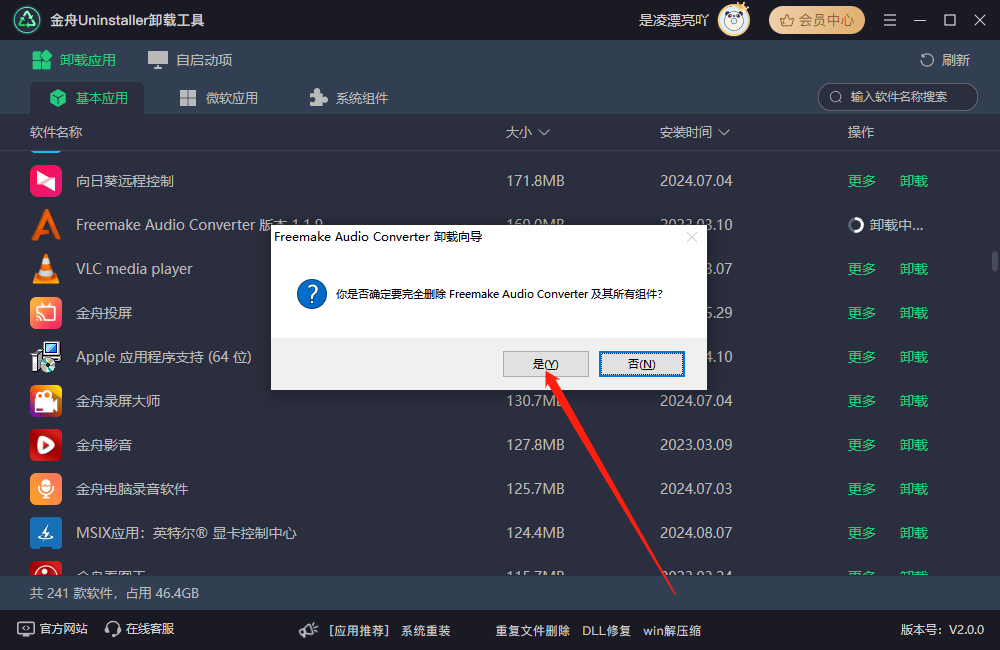
特殊场景处理策略 4.1 防卸载软件的处理技巧 部分安全软件、驱动类程序会设置防卸载保护机制,遇到此类情况时,可先通过任务管理器结束相关进程,再使用专业卸载工具进行强制卸载,对于驱动类程序,建议使用DriverStore Explorer等专用工具进行驱动文件清理。
2 多用户环境清理方案 在多账户系统中,需检查所有用户目录下的残留文件,可通过"计算机管理-本地用户和组"查看所有用户账户,逐个切换账户进行清理操作。
预防性维护建议 5.1 安装策略优化 建议使用Chocolatey等包管理工具进行软件安装,这类工具通常提供更完善的卸载跟踪功能,对于绿色版软件,建议使用"便携式软件平台"进行封装管理,实现真正的"无残留安装"。
2 定期维护方案 建议每月执行一次系统清理操作,配合使用SpaceSniffer等磁盘可视化工具监控存储空间使用情况,对于企业级用户,可部署自动化清理脚本,通过计划任务实现定期深度清理。
注意事项与风险规避 6.1 操作安全边界 在进行注册表操作前务必进行完整备份,避免使用"一键清理注册表"类工具,这类工具往往存在误删风险,对于系统关键文件,如dllcache目录下的文件,建议保留原始副本。
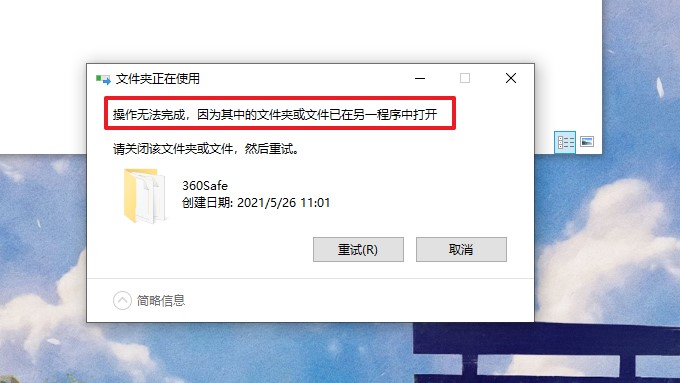
2 特殊文件处理 对于标记为"系统文件"的残留项,建议先进行文件属性验证,确认非系统核心文件后再进行删除,遇到"访问被拒绝"的提示时,应使用TakeOwnership等工具获取文件所有权后再进行操作。
通过本教程提供的完整解决方案,用户不仅能够彻底清除客户端卸载后的残留文件,更能建立起系统维护的长期策略,从根源上解决"卸载不干净"的顽疾,让电脑始终保持最佳运行状态,真正实现"安装自由,卸载彻底"的数字化生活理想状态,定期的系统清理不是可有可无的"数字家务",而是保障系统健康运行的"数字体检",掌握这些专业清理技能,您将真正成为自己电脑的主人,而不是被残留文件困扰的"数字奴隶"。


