
游戏补丁下载失败多因网络问题,本攻略提供从基础到高级的全方位修复方案,基础排查包括检查网络连接、重启路由器、关闭防火墙等;高级方案涵盖修改DNS设置、使用VPN加速、端口映射配置等,针对不同网络环境,分步骤指导用户定位问题根源,有效解决下载中断、速度缓慢等难题,确保游戏补丁顺利下载与安装。
在数字游戏时代,游戏补丁的及时更新是保障游戏体验流畅、修复漏洞、解锁新内容的关键环节,许多玩家在下载游戏补丁时常常遭遇“下载失败”的困扰,其中网络问题是最常见的罪魁祸首,本文将深度剖析游戏补丁下载失败的网络成因,并系统化提供从基础排查到高级修复的完整解决方案,帮助玩家彻底告别下载难题。
网络问题导致补丁下载失败的典型表现 在正式展开修复方案前,玩家需先明确网络问题引发的下载失败特征,常见表现包括:下载进度条长时间停滞不动、下载速度突然归零、提示“连接服务器超时”“网络中断”等错误信息、下载过程中频繁弹出“无法解析主机地址”或“DNS查找失败”提示,以及使用同一网络的其他设备(如手机、平板)下载正常,唯独游戏补丁下载异常,这些现象均指向网络环境存在配置错误、连接不稳定或路由设备故障等问题。
基础网络排查与快速修复策略
-
基础网络连接检查 首先执行最基础的网络诊断:重启路由器与调制解调器,断开电源30秒后重新启动,可解决80%以上的临时性网络故障,同时检查本地网络连接状态,Windows系统可通过“网络和共享中心”查看是否显示“已连接”状态,macOS则通过“网络偏好设置”确认Wi-Fi或以太网图标是否显示绿色信号,若显示“未识别网络”或“无Internet访问”,则需进一步排查网卡驱动或物理线路问题。
-
DNS服务器优化 DNS解析失败是补丁下载的常见瓶颈,玩家可尝试将DNS服务器手动更改为公共DNS,如Google的8.8.8.8或Cloudflare的1.1.1.1,Windows系统修改路径为“控制面板→网络和Internet→网络连接→右键当前连接→属性→Internet协议版本4(TCP/IPv4)”,手动输入首选DNS地址,macOS用户则需进入“系统偏好设置→网络→高级→DNS”界面添加新DNS服务器,此操作可绕过运营商DNS可能存在的解析延迟或污染问题。
-
防火墙与安全软件临时禁用 部分安全软件会将游戏平台的补丁下载进程误判为恶意程序并进行拦截,玩家可尝试临时关闭Windows Defender防火墙、第三方杀毒软件(如诺顿、卡巴斯基)或macOS的“防火墙”选项,若关闭后下载成功,则需在安全软件中添加游戏平台(如Steam、Epic、暴雪战网)或游戏启动器为信任程序,避免永久禁用带来的安全风险。
进阶网络问题诊断与修复
-
路由器端口映射与UPnP配置 游戏补丁下载常需特定端口通信,若路由器未开启UPnP(通用即插即用)协议或未配置端口转发,可能导致数据传输阻塞,玩家需登录路由器管理界面(通常通过192.168.1.1或192.168.0.1访问),在“应用管理”或“转发规则”中启用UPnP功能,对于需要手动端口映射的游戏平台(如某些PC游戏启动器),需将TCP/UDP端口(如80、443、3478-3480等常见端口)映射至本地电脑的IP地址,确保外部服务器能直接访问设备。
-
网络驱动更新与硬件诊断 过时的网卡驱动可能导致网络协议兼容性问题,玩家可通过设备管理器(Windows)或“关于本机→系统报告→网络”(macOS)检查网卡型号,并前往硬件厂商官网下载最新驱动,若驱动更新后问题依旧,需考虑网卡硬件故障,可尝试使用USB外置网卡进行替代测试,检查网线是否老化、路由器天线是否松动、Wi-Fi信号强度是否过弱(如低于-70dBm),这些物理因素同样会影响下载稳定性。
-
网络重置与命令行修复 对于复杂的网络配置错误,系统级修复工具可发挥奇效,Windows用户可打开命令提示符(管理员权限),依次执行以下命令:
ipconfig /release释放当前IP配置ipconfig /renew重新获取IP地址ipconfig /flushdns清除DNS缓存netsh winsock reset重置Winsock协议栈(需重启电脑) macOS用户则可使用“终端”执行sudo killall -HUP mDNSResponder命令刷新DNS缓存,这些操作可解决IP地址冲突、DNS缓存污染、网络协议栈损坏等深层次问题。
特殊场景下的网络问题解决方案
-
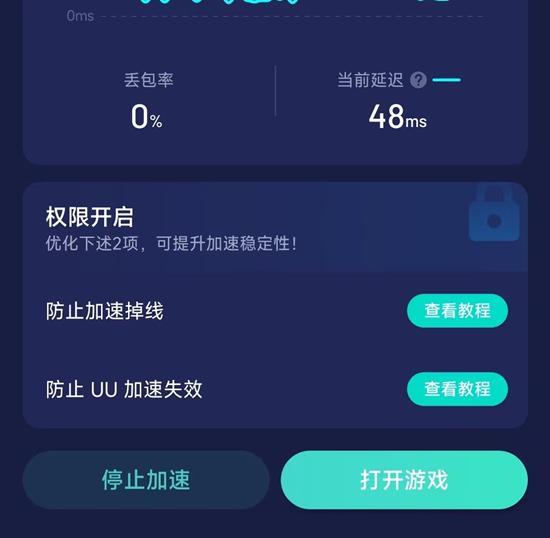
跨区域服务器连接问题 当游戏补丁服务器位于海外时,国内玩家可能遭遇高延迟或连接中断,此时可考虑使用网络加速器工具(如UU加速器、迅游加速器),选择对应游戏的“补丁下载”专用节点,加速器通过建立虚拟专用网络(VPN)通道,优化数据传输路径,降低跨国网络波动的影响,但需注意,部分游戏平台禁止使用VPN进行下载,需提前查阅用户协议避免违规。
-
校园网、企业网等受限环境 在校园网、企业网或公共Wi-Fi环境下,管理员可能限制P2P下载、端口访问或设置代理服务器,玩家需联系网络管理员确认是否开放游戏下载所需的端口,或尝试使用代理服务器(需在平台设置中配置代理IP与端口),若环境限制严格,可考虑使用手机热点(4G/5G网络)进行补丁下载,再切换回受限网络进行安装。
-
多设备共享网络导致的带宽争抢 当多台设备同时使用同一网络下载、视频流或进行在线游戏时,可能导致带宽不足引发下载失败,此时可通过路由器QoS(服务质量)功能,为游戏补丁下载分配优先级带宽,确保下载进程获得足够的网络资源,部分高端路由器支持“游戏模式”,可自动识别游戏流量并优先传输。
终极解决方案与预防措施 若上述所有方法均无效,玩家可考虑重装游戏平台或使用备用下载源,部分游戏平台提供“验证游戏文件完整性”功能(如Steam的“验证游戏文件完整性”),可自动检测并修复损坏的补丁文件,定期清理系统临时文件、使用SSD硬盘提升读写速度、保持操作系统与游戏平台更新至最新版本,均可预防下载失败问题的发生。
预防胜于修复,玩家应养成定期维护网络环境的习惯:每月重启路由器、更新网络驱动、检查DNS设置,并在游戏平台设置中开启“自动更新”功能,避免手动下载时遭遇网络高峰期的拥堵,通过系统化的网络排查与修复策略,玩家可彻底解决游戏补丁下载失败的网络问题,享受无缝的游戏更新体验。
本文通过从基础到高级的完整修复路径,覆盖了网络问题的全场景解决方案,不仅帮助玩家解决当下的下载失败问题,更提供了长期预防的策略,确保游戏体验始终流畅无阻,无论是普通玩家还是资深游戏爱好者,都能从中找到适合自己的网络修复方案,彻底告别“游戏补丁下载失败”的困扰。


