
平板WiFi信号满格却频繁卡顿?本指南提供全方位排查方案:首先检查路由器性能,如带宽分配、信道干扰;其次排查设备设置,如DNS配置、省电模式限制;最后关注环境因素,如物理遮挡、多设备抢占资源,通过系统性检测,可精准定位问题根源,有效解决网络延迟、加载缓慢等烦恼,提升平板上网体验。
本文目录导读:
在数字化时代,平板电脑已成为人们工作、学习、娱乐的重要工具,许多用户都遇到过这样的困扰:明明平板显示的WiFi信号满格,但网络却卡顿得令人抓狂——视频缓冲、网页加载慢、游戏延迟高……这种“信号满格但网速拉胯”的现象究竟是何原因?本文将从信号干扰、路由器设置、平板配置、网络环境、硬件故障五大维度,系统性拆解问题根源并提供可操作的排查方案,助你彻底告别“假信号”陷阱。
信号干扰:看不见的“网络杀手”
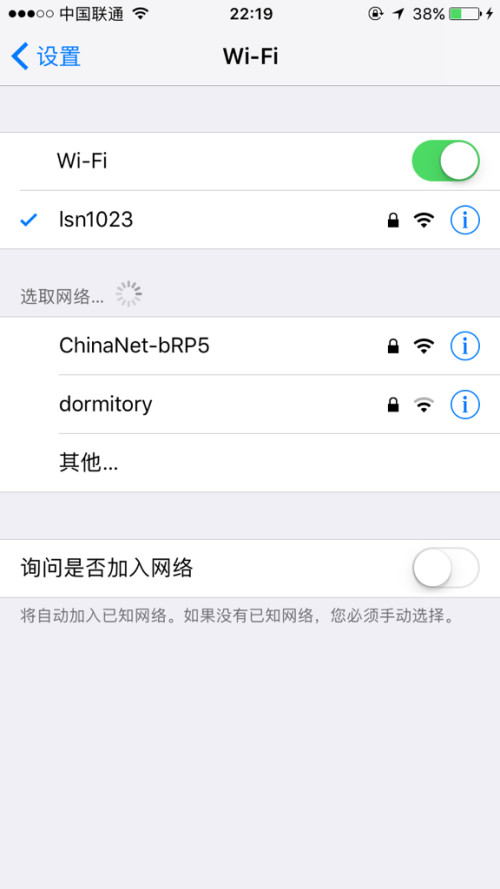
WiFi信号满格仅代表设备与路由器之间的无线连接强度,但信号质量≠网络速度,2.4GHz和5GHz双频段WiFi在实际使用中常面临复杂干扰,需重点排查:
频段拥挤测试
- 打开平板的WiFi分析工具(如Android的WiFi Analyzer、iOS的AirPort Utility),查看当前2.4GHz频段是否被大量路由器信号覆盖,2.4GHz频段仅有13个信道,相邻信道重叠会导致严重干扰,若检测到附近有5个以上同频段路由器,建议将路由器信道手动调整为1、6、11中的空闲信道。
- 5GHz频段虽干扰较少,但穿墙能力弱,若平板与路由器之间隔墙较多,即使信号满格,实际网速也可能因信号衰减而下降,此时可尝试靠近路由器测试,若网速恢复则需调整设备位置或增加信号放大器。
物理环境干扰源排查
- 微波炉、蓝牙设备、无绳电话、无线摄像头等电子设备均会发射2.4GHz频段电磁波,导致WiFi信号被“噪声淹没”,建议关闭这些设备后测试网络,或将其远离路由器放置。
- 金属材质的家具、承重墙、大型电器(如冰箱)会反射或吸收WiFi信号,通过移动路由器位置至房屋中心区域,并避免其靠近金属物体,可显著改善信号质量。
路由器设置:被忽视的“性能瓶颈”
路由器作为网络枢纽,其配置不当往往是网速卡顿的根源,需重点检查以下设置:
带宽分配与QoS优化
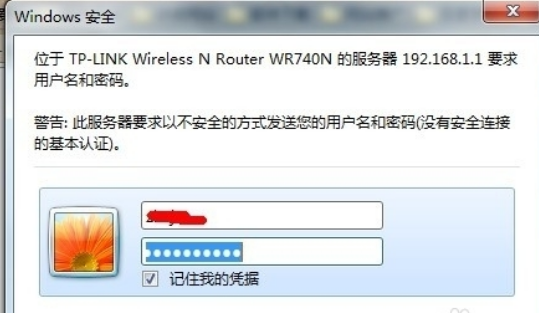
- 登录路由器管理界面(通常通过192.168.1.1或192.168.0.1),检查是否启用了“带宽控制”或“QoS(服务质量)”功能,若路由器同时连接多台设备(如智能电视、手机、电脑),需确保平板的带宽优先级未被限制,可通过QoS设置将平板的带宽分配至最高优先级,或关闭其他设备的后台下载任务。
- 开启“MU-MIMO”功能(多用户多输入多输出)可提升多设备同时联网时的效率,尤其适用于支持该技术的路由器和最新款平板。
固件更新与重启策略
- 路由器长期运行可能导致缓存堆积、内存溢出,引发性能下降,建议每周重启路由器一次,并定期检查固件更新,新固件常修复已知的兼容性问题,并优化信号处理算法。
- 若路由器支持“双频合一”(2.4GHz和5GHz合并SSID),建议关闭该功能并手动选择5GHz频段,虽然2.4GHz穿墙能力强,但5GHz频段带宽更大、干扰更少,更适合高速传输场景。
平板自身设置:容易被忽略的“内鬼”
平板的配置错误或系统问题也可能导致网络卡顿,需逐项排查:
网络模式与协议检查
- 进入平板的WiFi设置,确认是否启用了“省电模式”或“智能网络切换”,这些功能虽能延长续航,但可能导致平板在后台频繁切换网络或降低传输速率,建议关闭此类功能,并手动选择“高性能”网络模式。
- 检查平板支持的WiFi协议版本,若路由器仅支持802.11n,而平板支持802.11ac(WiFi 5)或更高,需确保路由器已开启对应协议,老旧路由器可能因协议不匹配导致速度限制。
系统与应用优化
- 平板系统若存在Bug或后台进程过多,可能占用网络资源,建议定期清理后台应用,关闭不必要的自启动程序,并通过系统更新修复已知问题。
- 安装网络测速工具(如Speedtest)进行实时监测,若测速结果远低于运营商承诺带宽,可能是平板的网卡驱动过时,可前往设备官网下载最新驱动或通过系统更新解决。
网络环境:运营商与线路的“隐藏陷阱”
即使WiFi信号满格,运营商线路问题或网络拥堵也可能导致卡顿:
运营商线路检测
- 使用平板连接路由器后,通过测速软件测试下载、上传速度及延迟,若结果异常(如下载速度低于合约带宽的30%),需联系运营商检查线路是否存在故障或限速。
- 排查“光猫”问题,光猫若长期运行可能发热导致性能下降,重启光猫或检查其指示灯状态(如LOS灯是否闪烁)可判断是否存在硬件故障。
局域网与公网拥堵
- 局域网内若有设备进行大文件下载、在线4K视频播放或P2P传输,会占用大量带宽,通过路由器管理界面查看实时流量监控,定位“带宽占用大户”并限制其速度。
- 公网拥堵常见于高峰时段(如晚间黄金时间),此时即使局域网内带宽充足,访问外部服务器也可能因跨运营商线路拥堵而延迟,可尝试更换DNS服务器为公共DNS(如114.114.114.114或8.8.8.8)以优化解析速度。
硬件故障:最后一道“排查防线”
当上述步骤均无法解决问题时,需考虑硬件故障的可能性:
路由器硬件老化
- 路由器使用超过3年可能出现电容老化、处理器性能不足等问题,可通过替换法测试:将平板连接其他路由器,若网速恢复正常,则需更换原路由器。
- 检查路由器天线是否松动或损坏,部分路由器采用内置天线设计,若外壳破损可能导致信号泄漏。
平板网卡故障
- 平板的无线网卡若存在硬件缺陷(如虚焊、元件老化),可能导致信号接收异常,可通过外接USB网卡测试,若外接设备网速正常,则需联系售后维修或更换平板。
进阶排查:专业工具与日志分析
对于技术爱好者,可借助专业工具进行深度排查:
- 抓包分析:通过Wireshark等工具捕获平板与路由器之间的数据包,分析是否存在丢包、重传或延迟异常。
- 日志诊断:登录路由器管理界面查看系统日志,寻找“认证失败”“连接超时”等错误记录,定位具体故障点。
- 信号强度测试:使用专业仪器测量平板实际接收的信号强度(RSSI值),若RSSI值低于-70dBm,即使显示满格也可能存在信号质量问题。
平板WiFi满格却卡顿的问题,往往由信号干扰、路由器设置、平板配置、网络环境、硬件故障等多重因素交织而成,通过系统性排查,从最简单的重启路由器、调整信道开始,逐步深入到固件更新、协议匹配、硬件检测,绝大多数问题均可迎刃而解,若最终仍无法解决,建议联系设备厂商或专业网络工程师进行上门检测,避免因误操作导致设备损坏,掌握这些排查方法,不仅能提升平板的网络体验,更能培养科学的网络问题解决思维,让“假信号”无所遁形。


