
Windows防火墙通过过滤网络流量保护系统安全,但可能阻止合法程序的联机访问,其影响包括:默认阻止未授权入站连接、限制某些程序的网络功能,用户可通过“控制面板”或“设置”中的防火墙选项手动添加程序放行规则,选择“允许应用通过防火墙”并勾选对应程序及网络类型(专用/公用),即可恢复程序的网络访问权限,确保联机功能正常运作。
在当今数字化时代,Windows操作系统凭借其强大的功能与广泛的兼容性,成为全球数亿用户日常办公、娱乐的首选平台,当用户尝试进行网络联机操作时,常会遇到程序无法连接服务器、游戏频繁掉线、远程桌面访问失败等问题,这些困扰背后往往与Windows防火墙的默认设置密切相关,本文将深入剖析Windows防火墙对联机功能的具体影响机制,并详细讲解如何通过科学配置放行特定程序,实现安全与效率的双重保障。
Windows防火墙的双重角色与联机困境 Windows防火墙作为系统内置的基础安全防护模块,自Windows XP SP2版本起便成为操作系统的标准配置,其核心功能在于监控进出计算机的网络流量,通过预设规则阻止未经授权的访问请求,有效抵御端口扫描、恶意软件入侵等网络攻击,这种严格的访问控制机制在提升系统安全性的同时,也可能对正常程序的联机需求造成误判拦截。
以常见的在线游戏为例,当玩家启动《英雄联盟》或《绝地求生》时,游戏客户端需要与远程服务器建立TCP/UDP连接以传输游戏数据,若防火墙未将该程序列入白名单,系统可能因无法识别其网络行为而自动阻断连接请求,导致玩家出现"无法连接服务器""高延迟""频繁掉线"等问题,类似情况也常见于远程桌面软件、视频会议工具、云存储同步程序等专业应用场景。
防火墙对联机影响的深层技术解析 从技术层面分析,Windows防火墙通过"入站规则"与"出站规则"双向控制网络流量,每条规则均包含协议类型、端口范围、程序路径、IP地址等多个匹配条件,当程序尝试发起网络连接时,防火墙会按规则优先级依次检查,若找到匹配的"阻止"规则则立即拦截,若未找到匹配规则则默认允许,这种设计虽确保了安全性,但也增加了配置复杂性。
特别值得注意的是,64位Windows系统对32位程序的特殊处理机制,当32位应用程序(如位于Program Files (x86)目录下的程序)尝试网络访问时,系统会自动触发重定向机制,若防火墙规则未正确区分32位与64位程序路径,可能导致规则失效,动态端口分配机制也常引发问题——许多程序启动时会随机选择端口进行通信,若防火墙规则仅开放固定端口,则可能导致后续连接失败。
图形界面下的程序放行操作全流程 对于普通用户而言,通过Windows防火墙的图形界面进行配置是最直观的操作方式,首先需打开控制面板,选择"系统和安全"类别下的"Windows Defender防火墙"选项,在左侧导航栏中,"允许应用或功能通过Windows Defender防火墙"选项提供了快速配置通道。
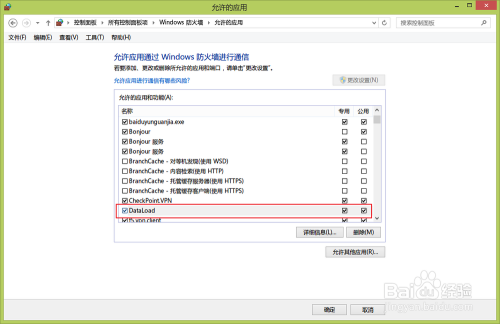
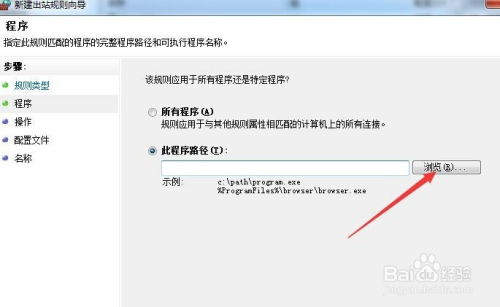
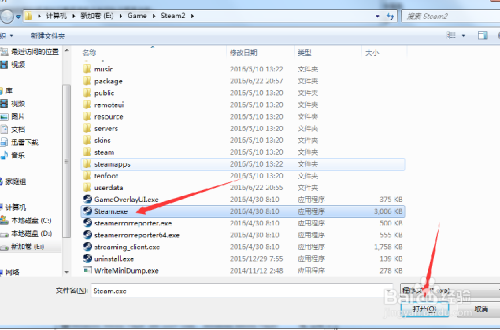
点击该选项后,系统将列出当前已允许通信的程序列表,用户需点击"更改设置"按钮获取管理员权限,随后点击"允许其他应用"按钮,在弹出的对话框中,通过"浏览"按钮定位需要放行的程序可执行文件(如game.exe、teamviewer.exe等),此时需特别注意选择正确的程序版本——对于同时存在32位和64位版本的程序,需根据实际运行环境选择对应路径。
完成程序选择后,系统将要求配置网络类型,通常需同时勾选"专用"与"公用"网络位置,确保在不同网络环境下规则均能生效,对于需要特殊端口配置的程序(如FTP服务器、数据库软件),还需进入"高级设置"界面,手动创建入站/出站规则并指定具体端口范围。
高级设置中的精准控制技巧 对于IT专业人员或需要精细控制的企业用户,Windows防火墙的高级安全界面提供了更强大的配置能力,通过"Windows Defender防火墙与高级安全"组件,用户可创建包含IP地址范围、协议类型、端口范围等多维条件的复杂规则。
在创建新规则时,"规则类型"选择界面提供了程序、端口、预定义、自定义等多种选项,选择"程序"类型后,可指定特定.exe文件的网络权限;选择"端口"类型则可开放特定TCP/UDP端口范围,对于需要同时满足多个条件的场景,可通过"自定义"规则类型实现逻辑组合。
特别值得关注的是"边缘遍历"选项——该设置允许位于网络边界的设备直接接收外部连接请求,适用于需要对外提供服务的服务器场景。"本地/远程端口"配置界面支持同时指定多个端口或端口范围,极大提升了规则配置的灵活性。
命令提示符与PowerShell的批量管理方案 对于需要批量管理多台计算机的运维人员,Windows还提供了命令行工具netsh和PowerShell命令集实现远程配置,通过netsh advfirewall firewall命令组,可实现规则的添加、删除、启用/禁用等操作,执行"netsh advfirewall firewall add rule name='MyApp' dir=in action=allow program='C:\Path\MyApp.exe' enable=yes"命令,即可快速添加一条允许指定程序入站连接的规则。
PowerShell的New-NetFirewallRule命令则提供了更面向对象的配置方式,该命令支持通过-DisplayName、-Direction、-Action、-Program等参数直接创建规则,并可通过-Enabled参数控制规则状态,结合Get-Content读取配置文件,可实现批量规则导入功能,极大提升大规模部署效率。
常见问题诊断与优化策略 在实际配置过程中,用户常会遇到规则不生效、配置后仍无法联机等问题,此时需首先检查规则优先级——系统默认规则优先级高于自定义规则,若存在冲突需调整规则顺序,其次需确认程序路径是否正确,特别是当程序位于用户目录或临时文件夹时,需确保路径中不包含变量或动态生成部分。
对于动态端口程序,可通过WireShark等网络抓包工具分析实际使用的端口范围,或在程序配置文件中查找相关设置,部分程序会随版本更新修改默认端口,需及时同步更新防火墙规则。
在优化策略方面,建议定期审查防火墙规则列表,禁用或删除不再需要的规则以减少管理复杂度,对于企业环境,可结合组策略实现防火墙规则的集中管理,确保所有客户端遵循统一的安全策略。
安全与效率的平衡之道 Windows防火墙的配置本质上是安全与效率的平衡艺术,过度宽松的规则设置可能使系统暴露于网络攻击风险之中,而过于严格的规则则可能阻碍正常业务开展,理想状态是实现"最小权限原则"——仅允许必要的程序访问必要的网络资源。
通过本文介绍的图形界面操作、高级设置技巧、命令行管理方案,用户可构建起既安全又高效的防火墙配置体系,掌握这些技能后,无论是解决游戏联机问题、部署企业远程办公系统,还是搭建个人云存储服务,都能游刃有余地应对防火墙带来的挑战,真正实现网络安全防护与业务连续性的双赢局面。


