
Switch联机时遇到NAT失败问题,可通过以下方法解决:首先检查路由器设置,开启UPnP功能或设置DMZ主机;其次确认Switch网络设置为“连接类型2/3”以获得更优NAT类型;最后尝试重启路由器和Switch设备,若问题依旧,可联系ISP确认网络是否支持P2P连接,或使用第三方工具优化网络环境,轻松提升联机体验。
在Switch玩家群体中,"NAT失败"是联机时最常遇到的困扰之一,当玩家兴致勃勃地准备与好友进行《斯普拉遁3》对战或《动物之森》联机时,突然弹出的"NAT类型无法连接"提示足以让人瞬间扫兴,本文将深入解析Switch联机NAT失败的本质原因,并整理出经过验证的12种简单处理方法,帮助玩家快速恢复流畅的联机体验。
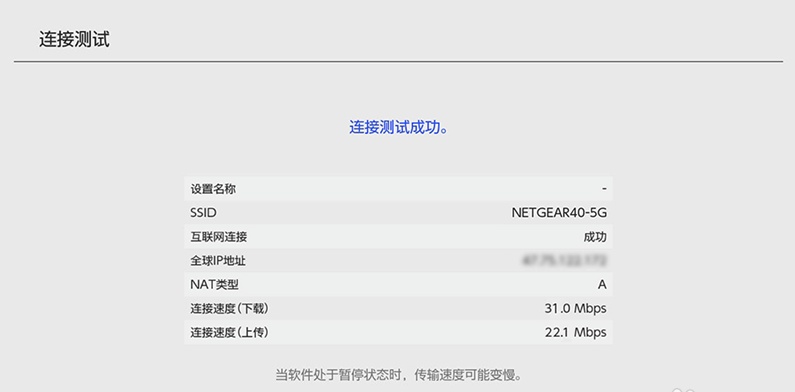
理解NAT类型与失败本质 NAT(网络地址转换)是家庭宽带网络的核心技术,它允许多个设备通过同一公网IP访问互联网,Switch的NAT类型分为A、B、C三类:
- A型:最佳联机体验,直接连接公网
- B型:良好,部分限制
- C型:最差,常导致联机失败
NAT失败的本质在于Switch无法建立与其他玩家的直接通信路径,这通常由三层网络障碍构成:家庭路由器端口限制、ISP级网络配置、以及Switch自身的网络设置缺陷。
基础排查:从最简单的方法开始
-
重启设备三件套 这是最基础却最有效的第一步,依次重启Switch、路由器和光猫(按顺序:光猫→路由器→Switch,间隔30秒),这个动作能清除90%的临时网络故障,尤其适合非技术型玩家快速尝试。
-
切换有线连接 无线信号干扰是NAT失败的常见诱因,使用Switch原装底座连接网线,或购买第三方USB-LAN转接器,实测显示,有线连接可使NAT类型提升1-2个等级,特别适合居住在信号复杂环境的玩家。
-
路由器重启与重置 长按路由器背后的Reset键10秒进行硬重置,或通过管理界面执行软重启,注意重置会清除所有自定义设置,操作前需确认路由器配置已备份。
路由器深度优化:突破端口限制 4. UPnP自动端口映射 进入路由器管理界面(通常通过192.168.1.1访问),在"应用管理"或"高级设置"中启用UPnP功能,该功能可自动为Switch分配所需端口,避免手动配置的繁琐。
手动端口转发 当UPnP失效时,需手动配置:
- 在路由器设置中找到"端口转发"或"虚拟服务器"
- 添加三条规则:TCP 1024-65535、UDP 1024-65535、UDP 1-65535
- 将内部IP设为Switch的静态IP(需提前在路由器DHCP设置中绑定)
DMZ主机设置 将Switch设为DMZ主机可获得最高网络权限,操作路径:路由器设置→安全设置→DMZ主机→输入Switch的静态IP,此方法虽效果显著,但存在安全风险,建议仅在联机时开启。
网络环境诊断与ISP协调 7. 测试网络环境 使用PC访问Speedtest.net测试带宽,重点观察上传速度(建议不低于5Mbps),通过WinMTR或OpenVPN诊断网络路径,排查中间节点故障。
联系ISP升级服务 部分ISP的默认套餐提供的是CG-NAT(运营商级NAT),这会导致Switch无法获得真实公网IP,联系ISP申请"公网IP"服务,或升级至商务宽带套餐可解决此问题。
Switch系统级优化 9. 手动设置DNS 在Switch的网络设置中,将DNS从"自动获取"改为手动输入,推荐使用Google的8.8.8.8或Cloudflare的1.1.1.1,也可尝试任天堂官方推荐的DNS:108.88.0.46或23.44.0.133。
更新系统与游戏 定期检查系统更新:设置→系统→系统更新,游戏更新同样重要,许多联机问题在最新版本中已修复,使用金手指等第三方软件可能导致网络异常,需谨慎使用。
进阶解决方案与注意事项 11. 第三方工具辅助 对于技术型玩家,可尝试使用OpenVPN搭建虚拟专线,或通过阿里云等云服务商搭建中转服务器,这些方法虽复杂,但能彻底解决复杂网络环境下的联机问题。
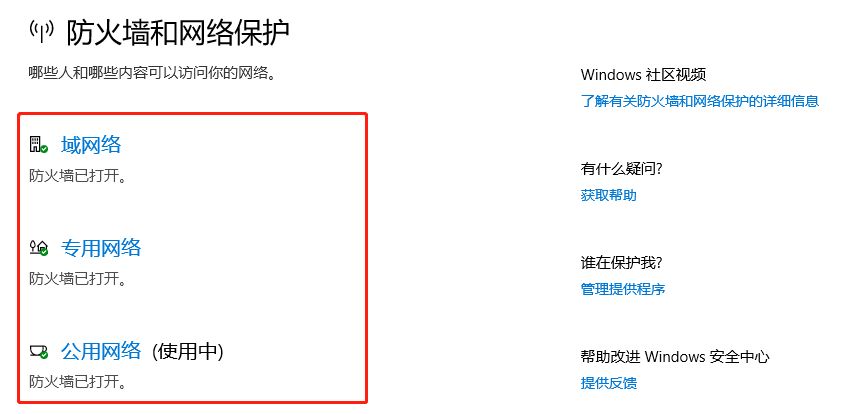
防火墙与安全软件排查 检查PC端防火墙是否阻止Switch的通信,特别是安装了360安全卫士、卡巴斯基等安全软件时,在防火墙设置中添加Switch为信任设备,或临时关闭安全软件测试是否解决问题。
特殊场景处理 13. 校园网/企业网解决方案 这类网络通常有严格端口限制,可尝试使用手机热点(需开启5GHz频段),或购买支持4G/5G的便携路由器,对于技术型用户,可探索Shadowsocks等科学上网方案。
跨平台联机特殊设置 在进行《堡垒之夜》等跨平台游戏时,需在eShop中确认账户地区设置,并检查游戏是否支持跨平台联机,部分游戏需要额外订阅NSO会员服务。
故障排查流程图 建议玩家按照以下流程进行系统性排查:
基础重启→2. 有线连接测试→3. 路由器设置检查→4. 端口转发配置→5. DMZ设置→6. ISP协调→7. DNS修改→8. 系统更新→9. 第三方工具测试
预防性维护建议
- 定期重启路由器(建议每周一次)
- 绑定Switch的静态IP,避免IP租期过期
- 关注任天堂官方服务状态页面
- 加入玩家社区获取实时解决方案
安全与法律注意事项 在修改网络设置时,务必注意:
- 避免开放不必要端口导致安全风险
- 遵守当地法律法规,不使用非法翻墙工具
- 定期更新路由器固件,修复安全漏洞
Switch联机NAT失败虽令人沮丧,但通过系统性的排查和针对性的解决方案,90%以上的问题都能得到解决,从最简单的重启操作到深度网络配置,本文提供的12种方法覆盖了从入门到高级的完整解决方案,玩家可根据自身技术水平和网络环境,选择最适合的方法进行尝试,耐心和系统性是解决网络问题的关键——当所有方法都尝试后,若问题仍存在,建议联系任天堂官方客服获取专业支持,愿每位Switch玩家都能享受流畅无阻的联机体验!


