
解决EA服务器连接失败问题需进行全面网络检查,首先检查网络连接稳定性,尝试重启路由器或切换网络环境,验证防火墙设置,确保EA相关端口(如1080、3724等)未被阻止,可尝试使用网络诊断工具(如ping、tracert)检测延迟及丢包情况,或联系ISP确认网络状态,通过系统排查可有效定位并解决连接问题。
本文目录导读:
- EA服务器连接失败的核心成因分析
- 基础网络检查:从现象到根源的排查路径
- 进阶诊断:解决顽固性连接问题
- 终极解决方案:系统级修复与预防
- 特殊场景处理:移动网络与跨平台连接
- 诊断工具箱:专业级网络分析
- 案例研究:典型连接失败场景解析
- 未来趋势:EA服务器连接技术演进
- 构建稳健的连接保障体系
在数字化娱乐时代,EA(Electronic Arts)作为全球知名的游戏开发商与发行商,其平台承载着《FIFA》《战地》《模拟人生》等众多热门游戏,许多玩家在游戏过程中常遭遇"EA服务器连接失败"的困扰,这种突如其来的断连不仅影响游戏体验,更可能让玩家在关键对局中功亏一篑,本文将深度解析EA服务器连接失败的核心成因,并提供一套系统化的网络检查教程,帮助玩家从基础排查到高级诊断,全面解决连接难题。
EA服务器连接失败的核心成因分析
要解决连接问题,首先需要理解其背后的技术逻辑,EA服务器连接失败通常由三大类因素导致:本地网络环境异常、EA服务器端故障、客户端配置错误。
本地网络环境异常是最常见的诱因,这包括路由器故障、DNS解析错误、防火墙拦截、网络带宽不足等问题,当路由器长时间运行导致缓存溢出时,可能出现数据包丢失;而错误的DNS设置则可能让设备无法正确解析EA服务器的域名地址。
EA服务器端故障则涉及服务器维护、区域限制、负载过高等情况,EA会定期进行服务器维护,此时玩家将无法连接;某些地区可能因网络政策限制导致连接困难;在热门游戏更新或活动期间,服务器可能因流量激增出现响应延迟。
客户端配置错误则涵盖游戏文件损坏、端口被封锁、安全软件误判等情况,某些杀毒软件可能将EA的连接进程误判为恶意程序而阻止;游戏文件的缺失或损坏也可能导致连接模块无法正常启动。
基础网络检查:从现象到根源的排查路径
初步验证:确认问题范围
当遭遇连接失败时,首先需要判断是普遍性问题还是个体问题,可通过以下步骤验证:
- 访问EA官方服务状态页面,查看是否有已知的服务器维护公告
- 在社交媒体或游戏论坛搜索"EA服务器连接失败"关键词,确认是否有大规模玩家报告
- 尝试连接其他在线服务(如网页浏览、其他游戏平台),判断是否为全局网络问题
本地网络诊断核心步骤
基础网络连通性测试
- 使用系统内置的"网络诊断"工具(Windows系统可通过设置-网络和Internet-状态-网络故障排除)
- 通过命令提示符执行ping测试:输入
ping ea.com检查域名解析是否正常,ping 192.168.x.x测试网关连通性 - 执行tracert路由追踪:
tracert ea.com可显示数据包经过的每个节点,帮助定位网络中断位置
防火墙与安全软件检查
- 在Windows Defender防火墙中检查"允许应用通过防火墙"设置,确保EA相关程序(如Origin、EA Desktop)被允许
- 临时禁用第三方杀毒软件(如卡巴斯基、诺顿),测试是否为安全软件误拦截
- 检查路由器内置防火墙设置,确认是否开放了必要的游戏端口(通常为UDP 3659、1024-4999)
DNS配置优化
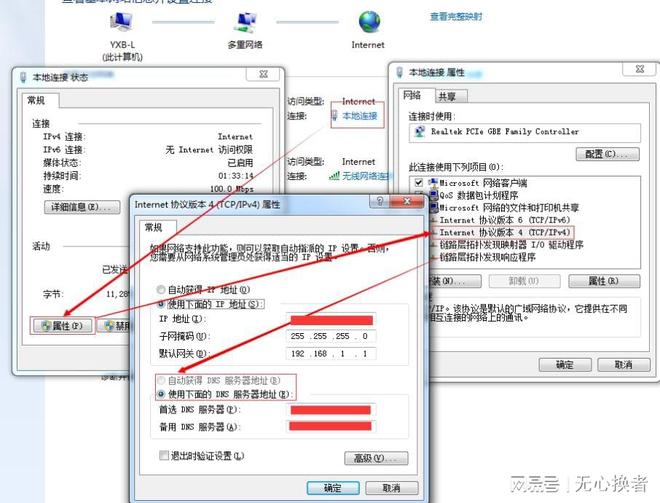
- 将DNS服务器从默认的ISP提供地址改为公共DNS(如Google的8.8.8.8或Cloudflare的1.1.1.1)
- 执行
ipconfig /flushdns命令清除DNS缓存 - 尝试使用
nslookup ea.com命令手动查询DNS解析结果
进阶诊断:解决顽固性连接问题
当基础检查无法解决问题时,需要采用更深入的排查手段:

网络设备深度检测
- 路由器重启:执行"30-30-30重置法"(按住重置按钮30秒,断电30秒,再通电30秒)恢复出厂设置
- 网卡驱动更新:通过设备管理器检查网卡驱动版本,访问主板厂商官网下载最新驱动
- 有线/无线切换测试:优先使用有线连接排除无线信号干扰,若必须使用无线则调整信道至1/6/11等非重叠信道
端口与协议专项检查
- 使用网络监控工具(如Wireshark)捕获数据包,分析是否有SYN洪水攻击或端口阻塞迹象
- 在路由器设置中启用UPnP功能,确保游戏客户端可自动映射所需端口
- 尝试手动端口转发:在路由器设置中将EA游戏端口(如1024-65535)映射到本地IP地址
跨区域连接解决方案
- 配置智能DNS服务,通过选择不同地区的DNS服务器尝试连接
- 使用VPN服务时注意选择游戏优化线路,避免连接到高延迟节点
- 在EA客户端设置中调整"区域选择"选项,尝试切换至其他可用区域
终极解决方案:系统级修复与预防
操作系统级修复
- 执行网络重置:在Windows设置中进入"网络和Internet-状态-网络重置"彻底清理网络配置
- 创建新的系统还原点,在修改注册表或系统文件前进行备份
- 使用系统文件检查器:
sfc /scannow命令修复损坏的系统文件
游戏客户端修复
- 在Origin或EA Desktop客户端中执行"修复游戏"功能,重建游戏文件索引
- 清除客户端缓存:关闭EA程序后删除
%ProgramData%\Origin和%UserProfile%\Documents\EA文件夹 - 重新安装客户端时选择不同的安装路径,避免与旧版本产生冲突
预防性维护策略
- 定期更新路由器固件至最新版本,修复已知的网络漏洞
- 设置动态DNS服务,解决家庭网络IP地址变动导致的连接问题
- 配置QoS(服务质量)设置,为游戏流量分配更高优先级
特殊场景处理:移动网络与跨平台连接
在移动网络环境下,需要额外注意:
- 确认移动数据套餐是否包含游戏加速服务
- 在4G/5G网络下关闭"省电模式",避免后台进程被系统限制
- 使用移动热点时,检查热点设备的网络负载情况
对于跨平台玩家(如PC与主机间连接):
- 确保所有设备处于同一网络子网
- 在路由器设置中启用IGMP Snooping功能优化组播传输
- 关闭不必要的网络设备(如智能电视、物联网设备)减少网络竞争
诊断工具箱:专业级网络分析
对于技术爱好者,可借助以下专业工具进行深度诊断:
- MTR:结合ping和tracert功能,实时监测每个节点的丢包率和延迟
- NetLimiter:监控单个应用程序的网络带宽使用情况
- WinMTR:图形化显示网络路径质量,直观定位故障节点
- Wireshark:进行深度数据包分析,识别异常流量模式
案例研究:典型连接失败场景解析
校园网环境连接失败 某高校玩家发现宿舍网络无法连接EA服务器,经诊断发现校园网启用了端口过滤策略,解决方案为:
- 联系校园网管开启游戏端口
- 使用VPN绕过端口限制
- 配置本地端口映射至允许范围
企业网络环境限制 办公室玩家遭遇连接中断,诊断发现企业防火墙阻止了游戏流量,解决方法包括:
- 与IT部门协商开放游戏端口
- 使用个人移动热点作为备用连接
- 配置代理服务器绕过企业网络限制
未来趋势:EA服务器连接技术演进
随着云计算和边缘计算的发展,EA正在部署CDN节点和区域服务器集群,玩家可关注:
- 服务器选择算法的改进:自动选择最低延迟节点
- 动态负载均衡技术:根据实时流量分配服务器资源
- 5G网络优化:针对低延迟网络特性调整连接协议
构建稳健的连接保障体系
解决EA服务器连接失败问题需要系统性思维和渐进式排查,从基础的ping测试到专业的数据包分析,每个步骤都是揭开连接谜题的关键,建议玩家建立个人网络诊断档案,记录每次连接问题的表现、排查路径和解决方案,形成专属的知识库,当遇到顽固性连接问题时,不妨尝试"分步隔离法"——逐项排除可能因素,最终定位问题根源。
通过本文提供的全面教程,玩家不仅能解决当下的连接难题,更能建立起长期的网络维护意识,良好的连接体验始于对网络环境的深刻理解,成于系统化的排查策略,终于持续的技术积累,愿每位玩家都能在稳定的网络环境中,尽情享受EA带来的精彩游戏世界。


