
摘要:本篇文章提供了Quickq电脑端下载与安装指南。用户可以通过官方网站或其他可信赖的下载平台获取软件安装包,根据安装向导完成安装过程。在安装过程中需要注意一些细节,如关闭安全软件、选择正确的安装路径等。本文旨在帮助用户顺利完成Quickq电脑端的安装,以便使用相关功能。
本文目录导读:
随着互联网的发展,各种软件应运而生,其中Quickq作为一款优秀的软件备受瞩目,本文将为大家介绍Quickq下载电脑端安装指南,帮助大家轻松完成安装,快速使用软件。
了解Quickq
在开始下载和安装Quickq之前,我们需要先了解一下Quickq的相关信息,Quickq是一款功能强大的软件,具有高效、稳定的特点,广泛应用于各个领域,它可以为用户提供快速访问网站、下载文件、在线交流等功能,Quickq支持多种操作系统,包括Windows、Mac等。
下载Quickq
下载Quickq的第一步是访问官方网站,在搜索引擎中输入“Quickq官网”,即可找到官方网站,进入官网后,可以看到醒目的下载按钮,根据个人电脑操作系统,选择相应的版本进行下载,注意要确认下载链接的安全性,避免下载到恶意软件。
安装Quickq
下载完成后,进入安装环节,以下是安装步骤:
1、找到下载好的Quickq安装包,双击打开。
2、在弹出的安装界面中,勾选“我接受协议”选项,然后点击“下一步”。
3、选择安装路径,可以选择默认路径或者自定义路径,建议将软件安装在系统盘以外的位置,以便日后管理和维护。
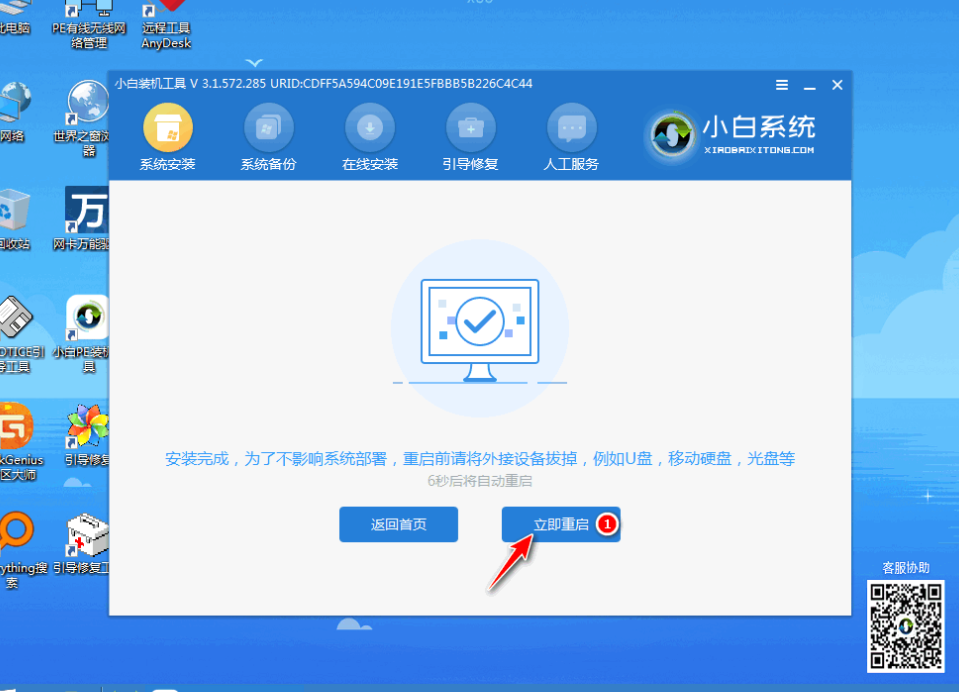
4、点击“安装”按钮,开始安装过程,在安装过程中,请耐心等待,不要进行其他操作,以免影响安装进度。
5、安装完成后,点击“完成”按钮,退出安装程序。
登录使用
安装完成后,我们可以开始使用Quickq了,以下是登录使用步骤:
1、打开Quickq软件,进入登录界面。
2、在登录界面中输入账号和密码,点击“登录”按钮,如果没有账号,可以选择注册新账号。
3、登录成功后,进入软件主界面,可以看到各种功能按钮,包括快速访问网站、下载文件、在线交流等,根据个人需求选择相应功能进行操作。
常见问题解决方法
在安装和使用Quickq的过程中,可能会遇到一些常见问题,以下是常见问题及其解决方法:
1、下载速度慢:可能是网络问题或者服务器问题导致的,可以尝试切换网络环境或者稍后再试。
2、安装失败:可能是安装包损坏或者系统兼容性问题导致的,可以尝试重新下载或者联系客服寻求帮助。
3、登录问题:可能是账号或密码错误导致的,可以尝试找回密码或者联系客服解决问题。
本文为大家介绍了Quickq下载电脑端安装指南,包括了解Quickq、下载Quickq、安装Quickq、登录使用以及常见问题解决方法等内容,希望本文能够帮助大家轻松完成Quickq的安装,并快速使用软件,在使用过程中,如果遇到任何问题,可以随时联系客服寻求帮助,也建议大家关注Quickq的官方网站和社交媒体账号,了解更多关于软件的最新信息和优惠活动,最后提醒大家注意保护个人信息和账号安全,避免泄露个人信息和遭受损失。
附录
附录一:Quickq官方网站链接
附录二:Quickq社交媒体账号信息(如有)
附录三:相关软件和资源推荐(如有)
通过本文的介绍,相信大家对Quickq已经有了更深入的了解,并且掌握了下载电脑端安装的方法,希望本文能够帮助大家更好地使用Quickq软件,提高工作效率和生活品质。


