
摘要:最新更新的Quickq官网电脑安装指南提供了简便易懂的步骤,帮助用户顺利完成软件安装。指南详细介绍了下载、安装和配置Quickq的整个过程,包括注意事项和常见问题解答。用户可按照指南操作,轻松实现电脑安装,享受高效、便捷的网络体验。该指南适用于各种电脑操作系统,为用户提供了全面的安装解决方案。
本文目录导读:
随着互联网技术的不断发展,网络通讯工具日新月异,Quickq作为一款功能强大、操作简便的通讯软件,受到了广大用户的青睐,本文将为大家提供最新的Quickq官网电脑安装指南,帮助大家顺利安装Quickq软件,以便更好地进行网络通讯。
准备工作
在开始安装Quickq之前,请确保您的电脑满足以下条件:
1、操作系统:Windows 7或更高版本、macOS 10.12或更高版本。
2、存储空间:确保您的电脑有足够的存储空间来安装Quickq软件。
3、网络连接:稳定的网络连接,以便下载和更新Quickq软件。
访问Quickq官网
请通过搜索引擎或直接在浏览器地址栏输入“[Quickq官网链接]”来访问Quickq官方网站。
下载Quickq电脑版
在Quickq官网首页,您可以找到“下载”或“立即下载”等按钮,点击后选择适合您电脑操作系统的版本进行下载。
安装Quickq软件
下载完成后,找到下载文件并双击打开,按照提示进行安装,以下是具体的安装步骤:
1、Windows系统安装步骤:
(1)找到下载的文件,双击打开。
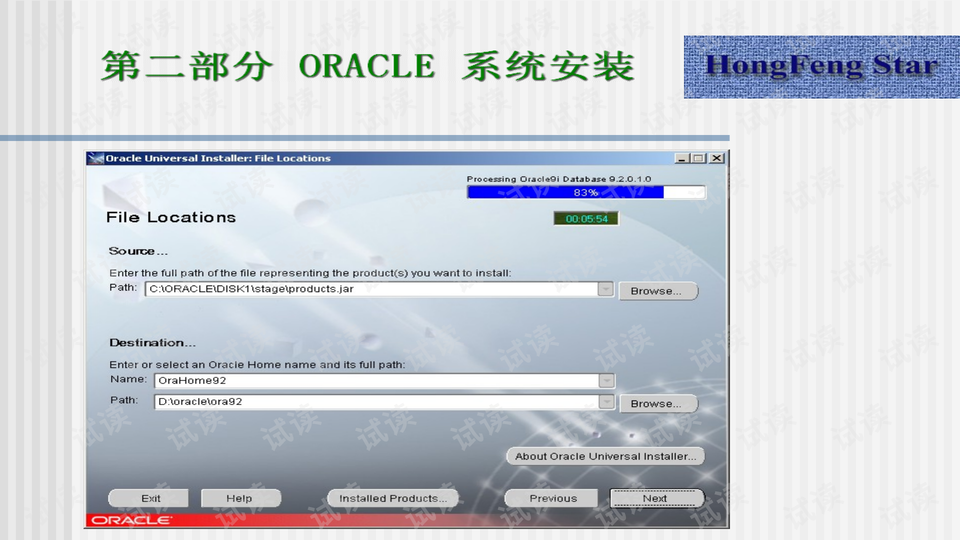
(2)出现安装向导界面,点击“下一步”。
(3)阅读软件许可协议,同意后请点击“下一步”。
(4)选择安装位置,如无特殊需求,可选择默认安装位置。
(5)等待安装程序自动完成安装过程。
(6)安装完成后,点击“完成”按钮。
2、macOS系统安装步骤:
(1)在Finder中,找到下载的文件,双击打开。
(2)按照提示,将Quickq拖拽至“应用程序”文件夹。
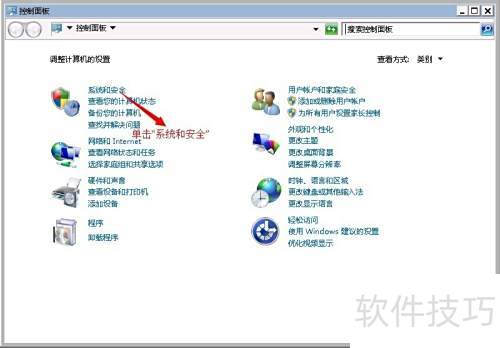
(3)打开“应用程序”文件夹,启动Quickq软件。
(4)按照软件界面提示,完成后续设置。
登录与设置
安装完成后,打开Quickq软件,根据提示进行登录与设置,首次登录可能需要您注册一个账号,请按照界面提示填写相关信息,登录成功后,您可以根据需求进行个人设置,以便更好地使用Quickq软件。
更新与升级
为了获得更好的使用体验和安全保障,建议您定期检查并更新Quickq软件,在软件界面,您可以找到“或“版本更新”等选项,点击后按照提示进行更新与升级。
常见问题解决方法
在安装与使用Quickq过程中,可能会遇到一些常见问题,如安装失败、登录问题等,请尝试以下方法解决:
1、安装失败:请确保您的电脑满足安装条件,重新下载并安装软件。
2、登录问题:检查您的账号和密码是否正确,或尝试重置密码后重新登录。
3、其他问题:如仍无法解决问题,请联系Quickq官方客服寻求帮助。
本文为大家提供了最新的Quickq官网电脑安装指南,希望帮助大家顺利安装并使用Quickq软件,在使用过程中,如有任何问题,请随时联系Quickq官方客服,建议大家定期检查并更新软件,以获得更好的使用体验和安全保障。
附录
附录A:Quickq官网链接
附录B:Quickq软件安装流程图
附录C:常见问题解决方法详解
附录D:如何联系Quickq官方客服
附录E:Quickq软件使用教程与技巧
通过以上内容,相信大家对Quickq官网电脑安装指南有了更详细的了解,在实际操作过程中,如有任何疑问,请随时查阅本文及相关资料,以便顺利完成软件的安装与使用。


