
摘要:本教程提供Quickq应用的下载与安装指南。用户需前往官方或可信赖的第三方应用商店搜索Quickq应用并下载。下载完成后,用户需根据提示进行安装,期间需同意相关权限申请。安装完成后,即可立即使用Quickq的各项功能。本教程简洁明了,帮助用户快速完成Quickq的下载安装。
本文目录导读:
随着互联网的发展,网络通讯工具日新月异,Quickq作为一款功能强大、操作简便的通讯软件,受到了广大用户的青睐,本文将为大家提供一份详细的Quickq下载安装快速教程合集,帮助新手用户快速掌握安装流程,以便更好地使用这款软件。
准备工作
在开始下载和安装Quickq之前,请确保您的设备符合以下要求:
1、拥有一部智能手机或电脑;
2、确保设备已连接网络;
3、设备的操作系统需支持Quickq(Android、iOS或Windows等)。
下载Quickq
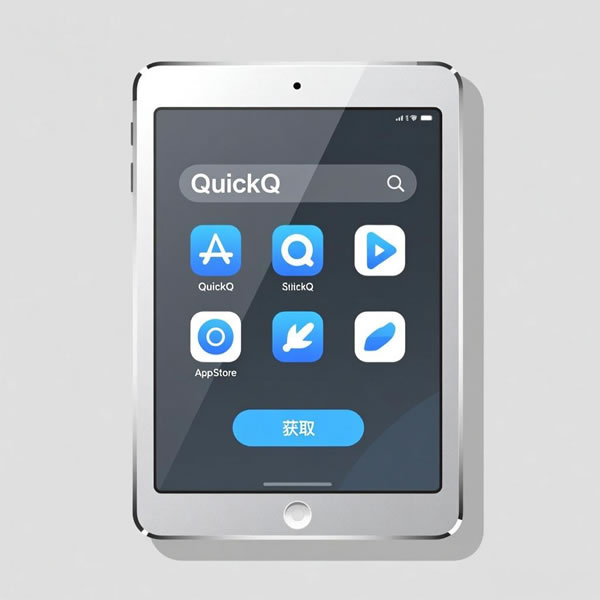
1、在手机或电脑上打开浏览器;
2、访问Quickq官方网站或各大应用商店;
3、在搜索栏输入“Quickq”;
4、选择合适的版本进行下载。
安装Quickq
(一)手机安装教程
1、在下载完成后,点击安装文件;
2、根据提示,完成安装向导;
3、安装过程中,请允许软件访问设备的相关权限;
4、安装完成后,点击“完成”或“打开”按钮,进入软件。
(二)电脑安装教程
1、下载完成后,找到安装文件并双击;
2、根据提示,选择安装路径和自定义设置;
3、等待安装完成;
4、安装完成后,点击“完成”按钮,打开软件。
登录与注册
1、打开Quickq软件;
2、根据页面提示,选择注册新账号或登录已有账号;
3、填写相关信息,完成注册或登录;
4、登录成功后,完善个人资料,开始使用软件。
使用教程
(一)聊天功能
1、在联系人列表,找到想要聊天的好友;

2、点击好友头像,进入聊天界面;
3、在聊天界面,输入文字、表情、图片等内容,与好友进行实时交流。
(二)添加好友
1、在主界面,点击“添加好友”按钮;
2、输入好友账号或扫描二维码,发送好友请求;
3、等待好友确认请求,建立联系。
(三)创建群组
1、在主界面,点击“创建群组”按钮;
2、选择群组成员,设置群组名称和头像;
3、创建成功后,邀请成员加入群组,进行多人聊天。
常见问题及解决方法
1、下载速度慢:请检查网络状况,尝试切换网络环境或下载其他时间段进行下载;
2、安装失败:请检查设备存储空间是否充足,重新下载并安装;
3、登录问题:若忘记账号或密码,可通过找回密码功能重置;
4、聊天异常:如遇聊天异常中断,请检查网络状况并重新登录。
安全与隐私保护
1、在使用Quickq时,请注意保护个人隐私和信息安全;
2、不要随意添加陌生人,谨慎接受好友请求;
3、避免在聊天中透露个人信息和隐私;
4、定期检查软件安全更新,确保账号安全。
本文为大家提供了详细的Quickq下载安装快速教程合集,希望能够帮助新手用户快速掌握Quickq的安装流程和使用方法,在使用过程中,如遇任何问题,可查阅官方帮助文档或联系客服支持,请注意保护个人隐私和信息安全,遵守网络使用规范。


