
摘要:本文将为你提供Quickq电脑版下载安装教程最新版的简要说明。在官方网站或可信赖的下载平台找到Quickq电脑版安装包进行下载。下载完成后,按照提示进行安装,注意选择正确的安装路径和确认相关权限设置。安装完成后,即可使用Quickq电脑版进行使用。本文旨在帮助用户快速完成Quickq电脑版的安装并顺利使用。
本文目录导读:
随着互联网的发展,网络工具日新月异,Quickq作为一款优秀的网络通讯软件,受到了广大用户的青睐,本文将详细介绍Quickq电脑版的下载安装教程最新版,帮助用户快速完成安装并顺利使用。
准备工作
在开始下载和安装Quickq电脑版之前,请确保您的电脑满足以下条件:
1、操作系统:Windows 7或更高版本,Mac OS X 10.9或更高版本。
2、存储空间:确保您的电脑有足够的可用存储空间来下载和安装Quickq。
3、网络连接:稳定的网络连接,以便下载和更新软件。
下载Quickq电脑版
1、进入Quickq官网:打开浏览器,输入Quickq官网地址。
2、选择下载版本:在官网首页,选择适合您电脑操作系统的版本,点击“下载”按钮。
3、选择下载路径:选择合适的下载路径,点击“保存”开始下载。
安装Quickq电脑版
1、打开安装包:下载完成后,找到并打开下载的安装包。
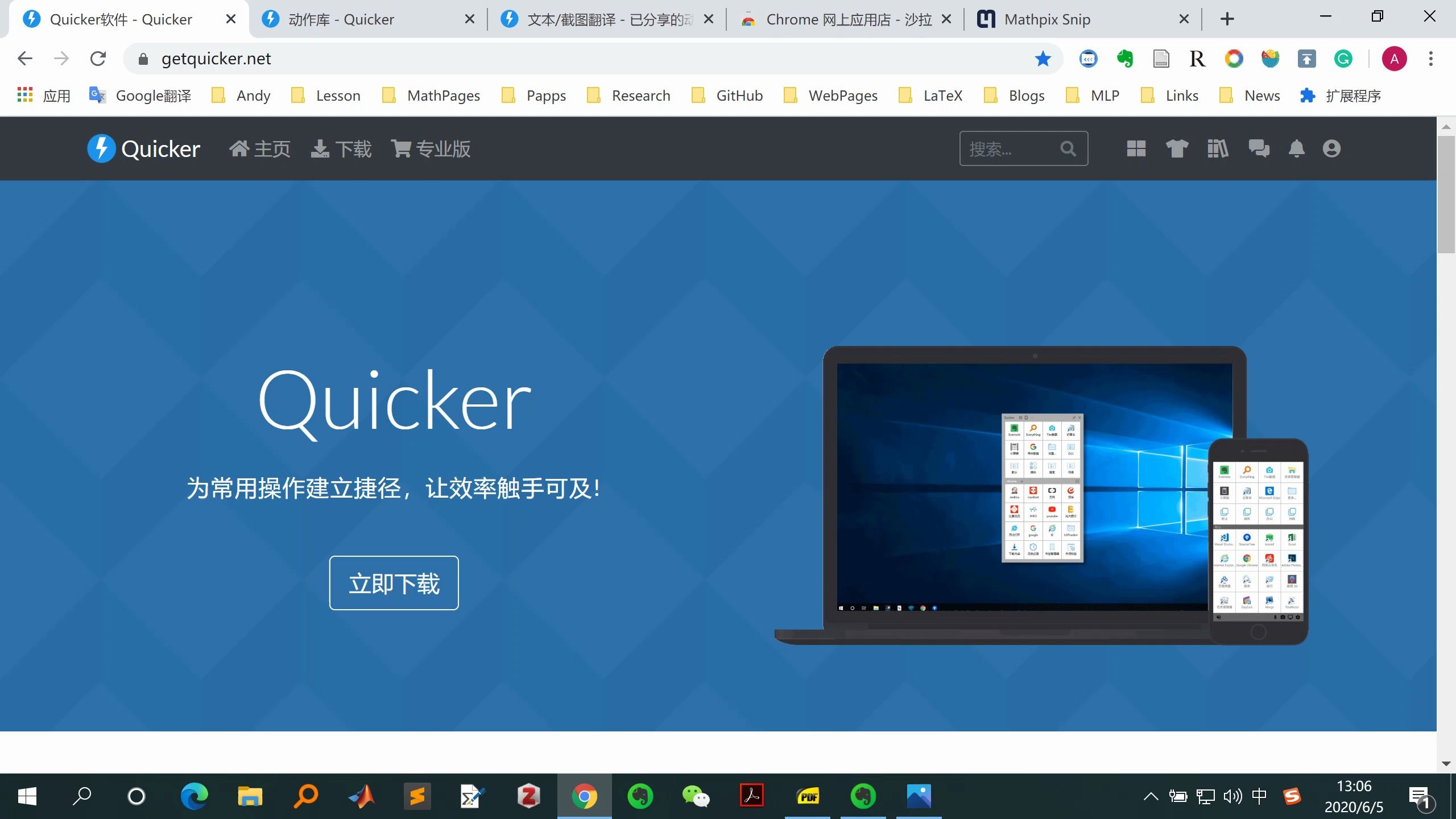
2、运行安装程序:在安装包所在文件夹,找到并运行Quickq安装程序。
3、同意协议:仔细阅读安装协议,同意后勾选“我同意”选项。
4、选择安装路径:选择合适的安装路径,点击“下一步”。
5、等待安装:等待安装程序自动完成安装过程。
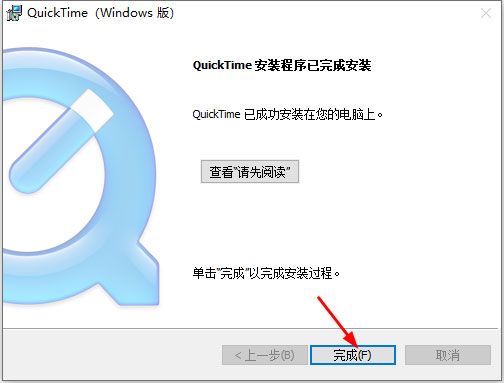
6、完成安装:安装完成后,点击“完成”按钮。
登录与使用
1、打开Quickq:点击桌面上的Quickq图标,运行软件。
2、注册账号:如果您还没有Quickq账号,请点击“注册”按钮进行注册。

3、登录账号:输入您的账号密码,点击“登录”按钮。
4、完善资料:登录后,完善您的个人资料,以便更好地使用软件。
5、开始使用:成功登录后,您就可以开始使用Quickq电脑版进行网络通信了。
常见问题与解决方法
1、下载速度慢:请检查您的网络连接是否稳定,尝试关闭其他占用网络资源的程序。
2、安装失败:请确保您的电脑满足安装条件,尝试重新下载并安装。
3、登录问题:如果您无法登录,请检查您的账号密码是否正确,或尝试重置密码。
4、其他问题:如遇到其他问题,请访问Quickq官网,查看官方提供的解决方案或联系客服支持。
本文详细介绍了Quickq电脑版的下载安装教程最新版,希望能够帮助用户顺利完成安装并顺利使用,在使用过程中,如遇到任何问题,请及时查阅常见问题与解决方法或联系客服支持,建议用户定期更新软件,以确保软件的稳定性和安全性,祝您使用愉快!
附录
附录A:Quickq官网地址
附录B:Quickq电脑版安装包下载链接(请根据实际情况提供链接)
附录C:常见问题与解决方法详细指南(可单独成册或提供网页链接)
版权声明
本文仅供学习交流使用,版权归原作者所有,如有任何侵权行为,请联系删除。


