
摘要:本教程介绍了Quickq电脑版的设置方法。用户需要在官方网站下载并安装Quickq电脑版软件。安装完成后,打开软件并按照界面指引进行注册和登录。用户可以自定义软件设置,包括语言、界面风格、快捷键等。还可以设置代理服务器、安全选项等高级功能。本教程提供了详细的步骤和注意事项,帮助用户轻松完成Quickq电脑版的设置。
本文目录导读:
随着互联网的发展,网络工具的种类日益增多,其中Quickq作为一款优秀的网络工具,广泛应用于各种网络环境,本文将详细介绍Quickq电脑版的设置教程,帮助用户更好地使用这款工具。
下载与安装
访问Quickq官网,下载最新版本的电脑版软件,下载完成后,按照以下步骤进行安装:
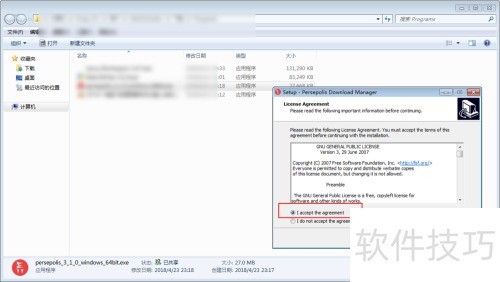
1、打开下载好的安装文件,弹出安装界面。
2、点击“下一步”,阅读并同意软件许可协议。
3、选择安装位置,建议将软件安装在非系统盘符的目录下。
4、点击“下一步”,开始安装。
5、安装完成后,点击“完成”按钮,退出安装程序。
注册与登录
打开Quickq软件,进入登录界面,若已有账号,输入用户名和密码进行登录;若需注册新账号,按照提示填写相关信息,完成注册后即可登录。
基本设置
登录成功后,进入软件的主界面,为了获得更好的使用体验,需要进行一系列基本设置:
1、更改界面语言:根据个人需求,选择软件的语言设置。
2、选择服务器节点:根据所在地区和实际需求,选择合适的服务器节点。
3、调整网络设置:根据网络状况,调整相关网络参数,以获得最佳的网络体验。
4、自定义快捷键:为了方便操作,可根据个人习惯设置快捷键。
高级设置
为了满足更高级的需求,还需进行高级设置:
1、网络安全设置:设置网络安全相关参数,保障网络安全。
2、自定义代理:若需要通过代理服务器访问网络,可进行代理设置。
3、路由设置:根据网络环境和需求,调整路由设置,优化网络连接。
4、自定义规则:根据实际需求,创建自定义规则,实现个性化设置。
常见问题与解决方法
在使用Quickq电脑版过程中,可能会遇到一些常见问题,以下是一些常见问题及其解决方法:
1、无法登录:检查网络连接是否正常,尝试重新登录,若问题仍未解决,请联系客服。
2、网络连接不稳定:尝试更换服务器节点,调整网络设置,以优化网络连接。
3、软件界面无反应:尝试重启电脑或重新安装软件,如问题仍未解决,请卸载并重新安装最新版本。
4、安全性问题:确保从官方渠道下载软件,及时更新软件以获取最新的安全补丁。
使用技巧与注意事项
为了更好地使用Quickq电脑版,以下是一些使用技巧与注意事项:
1、定期更新软件,以获取最新的功能和安全补丁。
2、使用过程中,注意保护个人隐私和信息安全。
3、避免在公共场合使用未经授权的网络工具,以防泄露个人信息。
4、遇到问题时,及时查阅官方文档或联系客服寻求帮助。
5、遵守网络规则,文明上网。
本文详细介绍了Quickq电脑版的下载、安装、注册、登录、基本设置、高级设置以及常见问题与解决方法,希望读者通过本文的指导,能够顺利设置并使用Quickq电脑版,在使用过程中,请注意遵守网络规则,保护个人隐私和信息安全,如遇问题,请及时查阅官方文档或联系客服寻求帮助,祝愿您在使用Quickq电脑版的过程中获得良好的网络体验!
附录
附录一:Quickq电脑版官方下载链接:XXXXX(请替换为实际链接)
附录二:常见问题解答手册:XXXXX(请替换为实际链接)
附录三:客服联系方式:XXXXX(请替换为实际联系方式)


