
摘要:本教程介绍了Quickq电脑版的升级步骤。访问官方网站或相关软件平台,找到Quickq电脑版的最新版本。下载升级包并保存至本地。关闭正在运行的Quickq程序,运行下载好的升级包进行安装。在安装过程中,请遵循提示进行操作。安装完成后重新启动Quickq,享受新版带来的功能和性能提升。升级过程简单易行,确保您的Quickq始终保持最新状态。
本文目录导读:
随着科技的不断发展,软件升级已成为保持软件性能、安全性和稳定性的重要手段,Quickq作为一款广泛使用的电脑软件,其升级版本不仅带来了全新的功能体验,还修复了旧版本中存在的问题,本文将为大家详细介绍Quickq电脑版的升级教程,帮助用户顺利完成软件更新。
准备工作
在进行Quickq电脑版升级之前,请确保您的电脑满足以下条件:
1、拥有管理员权限,以便安装和配置新版本的Quickq。
2、备份重要数据,以防升级过程中发生意外导致数据丢失。
3、确保电脑已连接到互联网,以便下载升级包和进行激活操作。
4、关闭正在运行的Quickq程序,确保升级过程顺利进行。
升级步骤
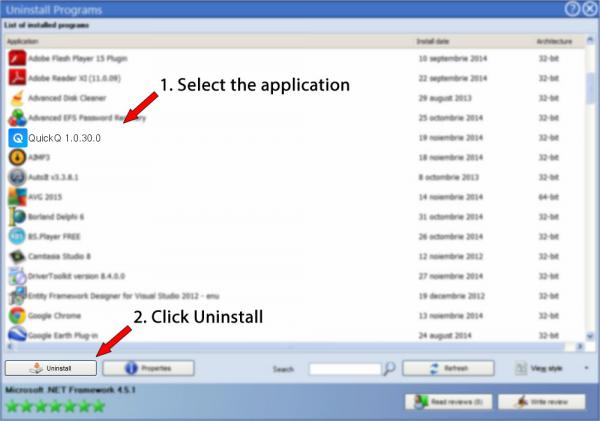
1、访问Quickq官方网站:打开浏览器,输入Quickq官方网址,进入下载页面。
2、下载升级包:在下载页面找到对应您电脑系统的升级包,点击下载。
3、安装升级包:下载完成后,找到升级包所在位置,解压缩并运行安装程序。
4、开始安装:按照安装向导的提示,完成安装步骤。
5、激活软件:安装完成后,运行新版本的Quickq,根据提示进行激活操作。

6、升级完成:激活成功后,重启Quickq,检查新版本的功能和性能。
升级过程中的常见问题及解决方案
1、问题:下载升级包失败。
解决方案:检查网络连接,确保电脑处于联网状态,尝试重新下载升级包,如仍无法下载,请联系Quickq官方客服寻求帮助。
2、问题:安装过程中提示“安装包损坏”。
解决方案:确保下载的升级包完整无损,尝试重新下载,如问题仍未解决,请检查电脑的防火墙和安全软件设置,确保它们不会阻止安装程序运行。
3、问题:激活失败。
解决方案:检查您的账户信息是否正确,确保您使用的是正确的激活码,如仍无法激活,请联系Quickq官方客服,寻求帮助和解决方案。
4、问题:升级后部分功能无法使用。
解决方案:检查是否已正确安装所有相关插件和组件,如问题仍未解决,请查看软件帮助文档或联系Quickq官方客服寻求帮助。
升级后的功能介绍与体验
1、新功能介绍:新版本的Quickq带来了许多新功能,如智能分析、云存储等,让您的使用体验更加便捷。
2、性能优化:新版本对软件性能进行了全面优化,提高了运行速度和响应能力。
3、界面改进:新版本的Quickq界面更加简洁、直观,方便用户快速找到所需功能。
4、安全增强:新版本加强了对用户数据的保护,提高了软件的安全性。
通过本文的教程,相信您已经顺利完成了Quickq电脑版的升级,新版本的Quickq不仅带来了全新的功能体验,还对性能、界面和安全进行了全面优化,在使用过程中,如遇到任何问题,请及时查阅官方文档或联系官方客服寻求帮助,希望您在享受新版本Quickq带来的便捷与高效的同时,也能提出宝贵的建议和反馈,共同推动软件的进步。
附录
1、Quickq官方网站链接:[请插入官方网站链接]
2、Quickq官方客服联系方式:[请插入官方客服联系方式]
3、软件帮助文档链接:[请插入软件帮助文档链接]
注意事项
1、在进行任何软件升级之前,请确保了解升级的风险和可能带来的影响。
2、在升级过程中,请遵循官方教程和指南,不要随意更改设置或中断升级过程。
3、如在升级过程中遇到任何问题,请及时联系官方客服寻求帮助,不要随意下载和安装未知来源的升级包或插件。
4、升级完成后,建议定期检查软件更新,以确保使用最新版本的Quickq。
5、在使用新版本的Quickq时,请遵守软件的使用规则和用户协议,不要违反相关规定。
通过遵循本文的教程和注意事项,您将能够顺利完成Quickq电脑版的升级,并享受新版本带来的优质体验。


