
摘要:本指南提供了关于如何在电脑上下载并安装Quickq的详细步骤。用户可以通过访问官方网站或可信赖的下载平台获取软件安装包,按照提示完成下载。安装过程中需注意选择正确的安装路径和确认相关设置。本指南简洁明了,为用户提供了一种便捷的方式获取Quickq软件。
本文目录导读:
随着互联网的普及和数字化时代的推进,各种软件应用如雨后春笋般涌现,Quickq以其独特的优势和功能吸引了大量用户,本文将详细介绍如何将Quickq成功下载安装到电脑上,帮助用户快速上手,充分利用其各项功能。
了解Quickq
在开始下载和安装Quickq之前,我们先来了解一下这款软件,Quickq是一款功能强大的应用软件,可以帮助用户实现快速访问、下载和管理网络内容,它具有占用空间小、操作简便、运行稳定等特点,广泛应用于日常生活和工作中。
准备下载和安装
在下载和安装Quickq之前,请确保您的电脑满足以下条件:
1、操作系统:Windows或Mac等主流操作系统;
2、存储空间:确保电脑有足够的存储空间来安装Quickq;
3、网络连接:稳定的网络连接,以便下载和更新软件。
下载Quickq
1、访问官方网站:请通过搜索引擎找到Quickq的官方网站;

2、选择下载版本:根据电脑操作系统选择相应的版本,如Windows版或Mac版;
3、开始下载:点击下载按钮,等待下载完成。
安装Quickq
1、打开安装包:下载完成后,找到并打开Quickq的安装包;
2、安装向导:根据安装向导的提示,完成安装过程;
3、自定义设置:在安装过程中,可以根据需要自定义安装路径和其他设置;
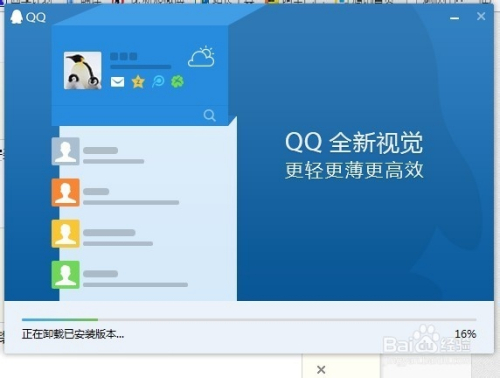
4、等待安装完成:请耐心等待安装过程完成,期间请勿进行其他操作。
使用Quickq
安装完成后,您可以开始使用Quickq了,首次打开软件时,请根据提示进行注册和登录,登录后,您可以开始享受Quickq的各项功能,在使用过程中,如果遇到任何问题,可以查看帮助文档或联系客服寻求帮助。
注意事项
1、安全性:请确保从官方网站下载Quickq,以确保软件的安全性;
2、版本更新:为了获得更好的体验和安全保障,请定期更新软件;
3、遵守规定:请遵守软件使用规定,不要使用Quickq进行非法活动;
4、资源共享:如有问题,可以在软件社区分享,与其他用户共同学习解决。
常见问题及解决方案
1、下载速度慢:请检查网络连接,确保网络稳定;

2、安装失败:请确保下载的安装包完整,重新下载并安装;
3、软件无法运行:尝试重新安装软件或联系客服寻求帮助;
4、登陆问题:如忘记账号密码,可通过找回密码功能重置。
本文详细介绍了Quickq下载安装到电脑的正确方式,包括了解软件、准备下载和安装、下载、安装、使用以及注意事项和常见问题解决方案,希望本文能帮助您顺利安装并使用Quickq,充分利用其各项功能,在使用过程中,如遇任何问题,请及时查阅帮助文档或联系客服,请遵守软件使用规定,确保网络安全和软件安全。
通过本文的指南,相信您已经掌握了Quickq下载安装到电脑的正确方法,祝您使用愉快!


