
摘要:下载并安装Quickq软件到电脑后,用户需要进行一系列设置以确保顺利使用。软件安装完成后,打开软件并注册账号。进入设置界面,可选择自定义界面布局、设置语言、通知提醒等。还需进行网络设置,选择最佳服务器节点以保证网络连接稳定。完成基本设置后,用户还需根据需求进行个性化设置,如调整聊天字体、设置隐私保护等。按照步骤正确设置Quickq,将为用户带来更好的使用体验。
本文目录导读:
随着互联网的发展,网络通讯工具日新月异,其中Quickq作为一款优秀的通讯软件,受到了广大用户的青睐,本文将详细介绍如何在电脑上下载、安装并设置Quickq,帮助新手用户快速上手,以便更好地使用这款软件进行工作、学习和社交。
下载Quickq
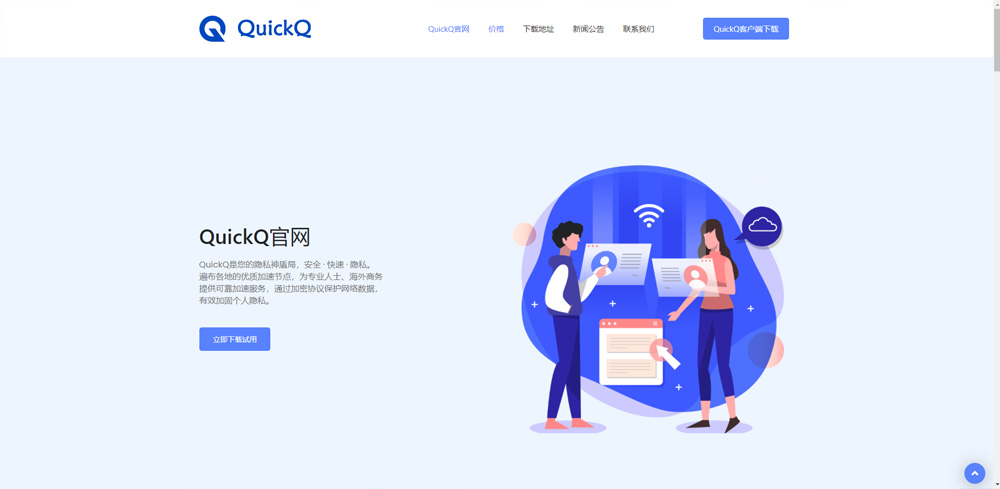
1、访问官网:在浏览器中输入Quickq官网地址,进入下载页面。
2、选择下载版本:根据电脑操作系统,选择相应的版本进行下载,目前支持Windows、macOS、Linux等系统。
3、下载过程:点击下载按钮,等待下载完成。
安装Quickq
1、找到下载文件:下载完成后,找到下载文件所在位置。
2、运行安装程序:点击安装程序,开始安装。
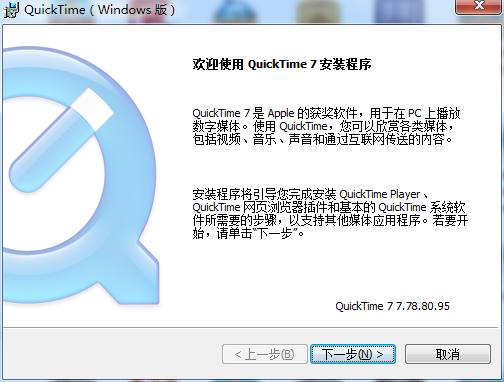
3、遵循安装向导:按照安装向导的提示,一步步完成安装。
4、完成安装:安装完成后,会在电脑桌面上生成Quickq的快捷方式。
登录与注册
1、打开Quickq:点击电脑桌面上的Quickq快捷方式,打开软件。
2、注册账号:如果尚未注册账号,按照提示进行注册。

3、登录账号:输入已注册的账号和密码,登录Quickq。
基本设置
1、个人信息设置:登录后,进入个人信息设置页面,完善个人信息,包括头像、昵称、签名等。
2、通知设置:根据需求,设置通知提醒,如消息通知、好友请求通知等。
3、界面设置:可调整软件界面主题、字体大小等,以便更舒适地使用。
4、隐私设置:保护个人隐私,设置隐私权限,如谁可以查看你的联系方式、谁可以添加你为好友等。
高级设置
1、账号安全:设置账号密码、绑定手机、设置密保问题等,保障账号安全。
2、文件传输设置:可调整文件传输限制,确保文件传输速度和质量。
3、网络设置:根据网络情况,选择合适的网络连接方式,如UDP、TCP等。
4、自定义快捷键:为提高使用效率,可根据个人习惯设置快捷键。
常见问题与解决方案
1、下载速度慢:尝试更换下载源,或在网络环境良好的情况下进行下载。
2、安装失败:检查电脑系统是否符合安装要求,重新下载并安装。
3、登录问题:忘记密码时,可通过找回密码功能重置密码;被冻结账号时,联系客服解决。
4、设置不生效:尝试重启软件或电脑,重新登录后检查设置是否生效。
安全与优化建议
1、定期更新软件:为保证软件功能正常及安全,建议定期更新Quickq至最新版本。
2、防范诈骗:注意保护个人隐私,警惕陌生人的好友请求和链接,避免遭受网络诈骗。
3、优化电脑性能:在使用Quickq时,关闭不必要的程序,以提高电脑性能,保证软件运行流畅。
4、合理使用资源:遵守网络道德和安全规定,合理使用Quickq的各项功能。
本文详细介绍了Quickq的下载、安装、登录、注册以及基本设置和高级设置的过程,希望读者能够按照本文的指引,顺利完成Quickq的安装与设置,以便更好地使用这款软件进行工作、学习和社交,在使用过程中,如遇问题,可查阅官方帮助文档或联系客服解决,也要注意保护个人隐私和安全,遵守网络道德和安全规定,希望读者能够合理利用Quickq的各项功能,提高工作效率和生活品质。
附录
附录A:Quickq官网地址
附录B:Quickq常见问题解答
附录C:Quickq使用教程和教程视频链接
附录D:Quickq客服联系方式
附录E:网络安全和隐私保护相关建议和资源链接


