
摘要:针对Quickq无法更新的问题,存在多种解决方法。用户可以尝试重新连接网络、重启应用程序或更新系统版本等方式来解决问题。还可以检查软件是否存在新版本或进行手动更新。若问题仍未解决,建议联系软件官方客服寻求更专业的帮助。通过多种方法综合尝试,用户应能够解决Quickq无法更新的问题。
本文目录导读:
在使用Quickq这类应用程序时,有时我们会遇到无法更新的情况,这可能是由于软件本身的问题,也可能是由于网络或其他设备问题导致的,本文将介绍一些解决Quickq无法更新问题的方法,帮助您快速恢复正常使用。
检查更新状态
您需要确认Quickq是否处于可更新的状态,检查应用程序的版本信息,确认是否有可用的更新,如果更新按钮无效或无法点击,可能是网络问题或服务器问题导致的,您可以尝试以下步骤。
解决方法
1、检查网络连接
确保您的设备已连接到互联网,并且网络连接稳定,尝试刷新网络设置或切换到其他网络环境,看是否能够解决问题。
2、重启应用程序
尝试关闭并重新打开Quickq应用程序,简单的重启可以解决一些临时问题。
3、清除缓存和Cookie
清除应用程序的缓存和Cookie可能有助于解决问题,进入设备的设置,找到Quickq应用程序,选择清除缓存和Cookie,这可能会导致您失去一些自定义设置和登录信息。
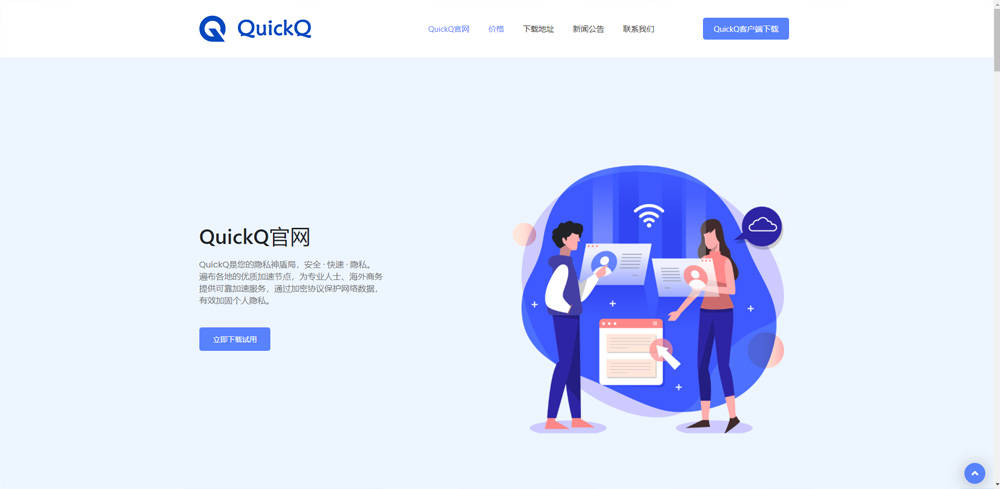
4、检查软件版本
确保您的Quickq应用程序是最新版本,如果应用程序版本过旧,可能会导致无法更新的问题,请前往官方网站或应用商店下载最新版本。
5、卸载并重新安装
如果以上方法都无法解决问题,您可以尝试卸载Quickq应用程序,然后重新从官方网站或应用商店下载并安装。
6、联系技术支持
如果问题仍然存在,建议您联系Quickq的技术支持团队,他们可能能够提供更具体的解决方案或帮助解决您的问题。
常见问题及解决方案
1、更新过程中出错
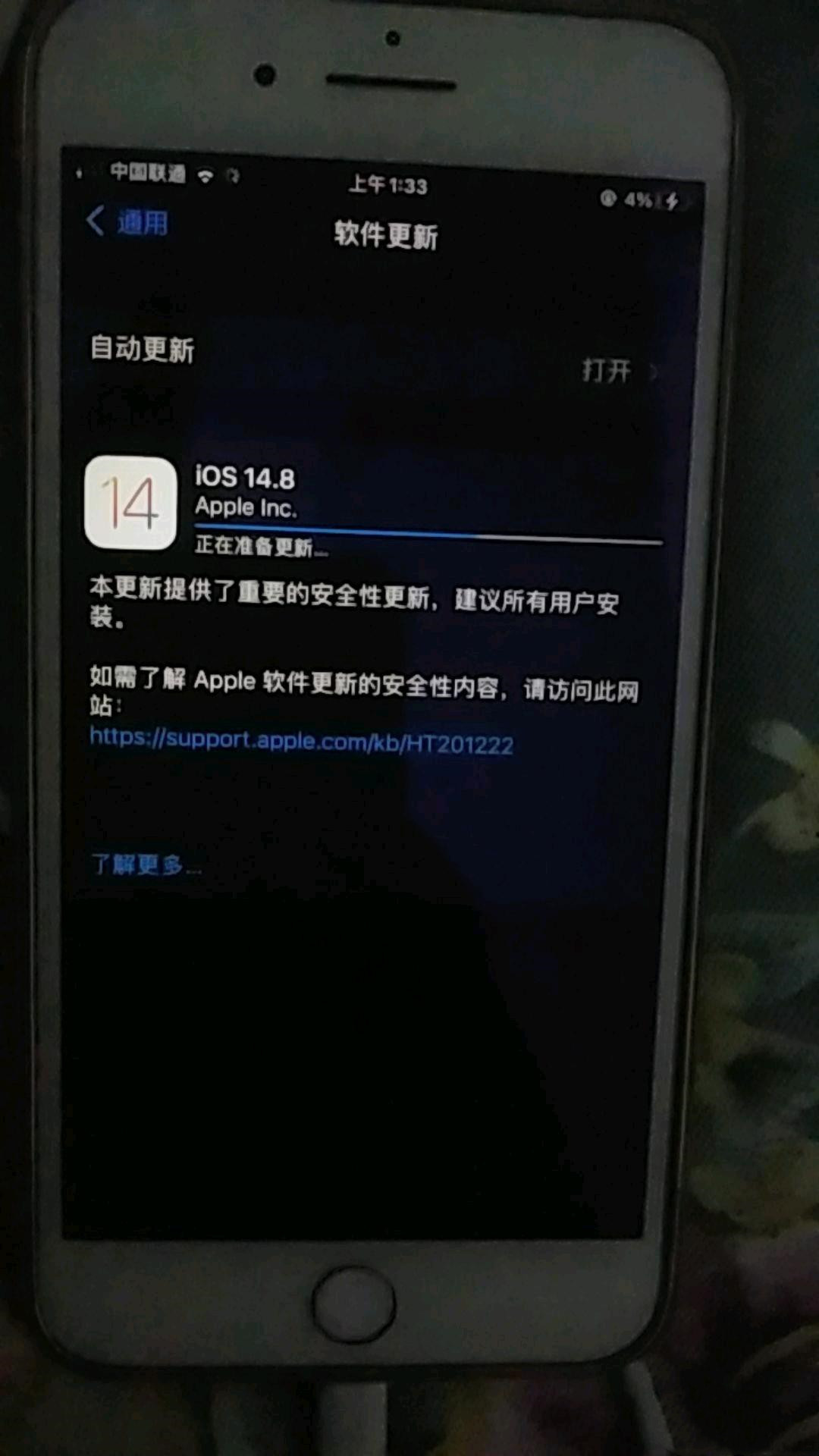
如果在更新过程中遇到错误,请确保您的设备有足够的存储空间来安装更新,如果空间不足,请先清理一些不需要的文件或应用程序,尝试在稳定的网络环境下进行更新。
2、更新后功能异常
如果在更新后遇到功能异常的问题,请尝试重新启动设备,设备重启可以解决一些软件冲突或系统问题,如果问题仍然存在,建议您联系技术支持团队寻求帮助。
预防措施
为了避免未来出现无法更新的问题,您可以采取以下预防措施:
1、定期更新应用程序
定期更新您的Quickq应用程序,以确保您使用的是最新版本,这有助于解决潜在的问题并提高应用程序的性能。
2、保持设备存储空间充足
确保您的设备有足够的存储空间来安装应用程序和更新,清理不需要的文件和应用程序以释放空间。
3、维护网络连接稳定
保持稳定的网络连接对于应用程序的更新至关重要,尽量避免在网络不稳定的环境下进行更新操作。
当您遇到Quickq无法更新的问题时,首先确认您的网络连接和设备状态是否正常,尝试重启应用程序、清除缓存和Cookie、检查软件版本等方法来解决问题,如果问题仍然存在,您可以考虑卸载并重新安装应用程序或联系技术支持团队寻求帮助,为了避免未来出现类似问题,建议您定期更新应用程序、保持设备存储空间充足和维护稳定的网络连接,希望本文提供的解决方案和建议能够帮助您顺利解决Quickq无法更新的问题。


