
摘要:本指南旨在为用户提供Quickq电脑版的快速安装步骤。用户需访问官方网站或可信赖的下载平台获取软件安装包。下载完成后,用户需按照提示进行安装,选择安装路径并完成相关设置。重启计算机以完成安装过程。本指南简洁明了,为用户提供便捷的安装体验。
本文目录导读:
随着互联网的普及,软件安装已成为我们日常生活中不可或缺的一部分,本文将为您详细介绍如何快速安装Quickq电脑版,帮助您在最短的时间内享受到其提供的便捷服务,本文将从准备工作、下载过程、安装步骤以及常见问题解答等方面进行全面阐述,让您轻松掌握Quickq电脑版的安装方法。
准备工作
在安装Quickq电脑版之前,您需要做好以下准备工作:
1、确认您的电脑配置:确保您的电脑具备安装Quickq电脑版的基本配置要求,如操作系统、内存、硬盘空间等。
2、关闭安全软件:为了顺利安装Quickq电脑版,建议您暂时关闭电脑上的安全软件,如杀毒软件、防火墙等,以免对安装过程造成干扰。
3、准备下载资源:确保您已经从官方渠道下载到了Quickq电脑版的安装包,并确保安装包的安全性。
下载过程
1、访问官方网站:在浏览器地址栏输入Quickq官方网站地址,进入下载页面。
2、选择下载版本:根据您电脑的操作系统类型,选择相应的Quickq电脑版安装包进行下载。
3、开始下载:点击下载链接后,等待下载完成,下载速度将取决于您的网络状况。
安装步骤
1、运行安装包:找到已下载的Quickq电脑版安装包,双击运行。

2、阅读并同意许可协议:仔细阅读软件许可协议,同意协议后,点击“下一步”继续安装。
3、选择安装目录:选择您希望安装Quickq电脑版的目录,如您可以选择默认安装路径,或自定义安装路径。
4、等待安装:根据电脑性能,等待安装程序完成。
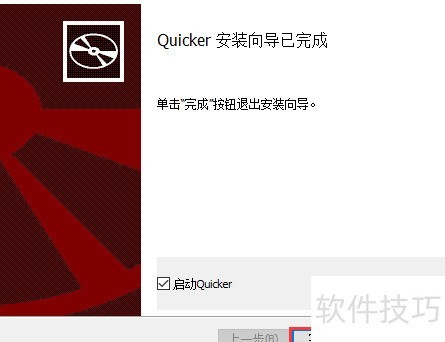
5、完成安装:安装完成后,点击“完成”或“下一步”按钮,结束安装过程。
快速安装技巧
1、关闭不必要的应用程序:在安装过程中,关闭其他正在运行的不必要应用程序,以加快安装速度。
2、使用管理员权限运行安装程序:右键点击安装程序,选择“以管理员身份运行”,可以避免某些权限问题导致的安装失败。
3、确保网络畅通:在安装过程中,确保电脑网络畅通,以便下载必要的更新和组件。
常见问题解答
1、安装过程中遇到错误提示怎么办?
答:如遇到错误提示,请检查您的电脑是否满足Quickq电脑版的基本配置要求,并确保您从官方渠道下载了正确的安装包,尝试以管理员权限运行安装程序,或联系官方客服寻求帮助。
2、安装完成后无法正常使用怎么办?
答:如安装完成后无法正常使用,请检查您的网络连接,确保软件能够访问网络,尝试重启软件或电脑,或联系官方客服寻求帮助。
3、是否需要注册账号才能使用Quickq电脑版?
答:使用Quickq电脑版的基本功能无需注册账号,但注册账号可以享受更多个性化服务和功能。
本文为您详细介绍了Quickq电脑版的快速安装方法,包括准备工作、下载过程、安装步骤以及常见问题解答等方面,希望本文能帮助您顺利安装并使用Quickq电脑版,让您享受到其提供的便捷服务,如有更多疑问,请访问Quickq官方网站或联系官方客服。
通过本文的介绍,您可以发现Quickq电脑版的安装过程其实非常简单,只要您按照本文提供的步骤进行操作,就能在最短的时间内完成安装,并开始使用这款便捷的软件,本文还为您提供了一些快速安装技巧和常见问题解答,以帮助您在使用过程中遇到问题时能够迅速解决。
在安装过程中,请注意以下几点:

1、确保从官方渠道下载Quickq电脑版安装包,以保证软件的安全性和稳定性。
2、关闭不必要的程序和杀毒软件,以避免对安装过程造成干扰。
3、以管理员权限运行安装程序,可以避免出现权限问题导致的安装失败。
4、如遇到任何问题,请及时联系官方客服寻求帮助。
希望本文能对您有所帮助,如果您在使用过程中还有其他问题或建议,欢迎与我们联系,我们将竭诚为您服务,祝您使用Quickq电脑版愉快!


