
摘要:本教程以图文结合的方式,详细讲解了如何使用Quickq软件。通过清晰的步骤和简洁的语言,介绍了软件的基本功能、安装步骤、操作界面及常用功能的使用方法。读者可以跟随图文教程,轻松掌握Quickq的使用方法,提高工作效率。
本文目录导读:
随着互联网的发展,网络通讯工具层出不穷,其中Quickq作为一款功能强大的即时通讯软件,受到了广大用户的青睐,本文将为大家带来图文详解的Quickq使用教程,帮助新手用户快速掌握其使用方法。
下载与安装
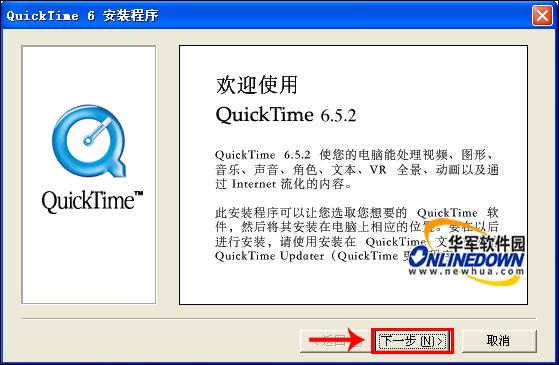
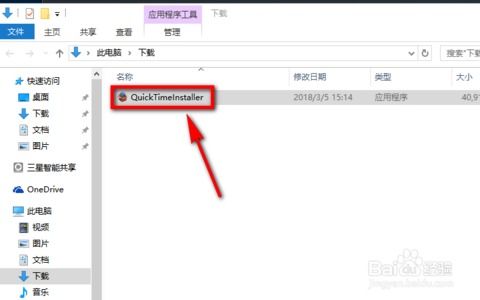
访问Quickq官网下载软件安装包,下载完成后,按照提示进行安装,安装过程中需要注意以下几点:
1、选择合适的安装路径,避免安装在系统盘(如C盘)以免影响系统性能。
2、安装过程中请关闭其他正在运行的程序,以免发生冲突。
注册与登录
安装完成后,打开Quickq软件,进入注册与登录界面。
1、注册:填写相关信息,包括用户名、密码、邮箱等,完成注册。
2、登录:输入已注册的用户名和密码,点击登录按钮,进入软件主界面。
主界面介绍
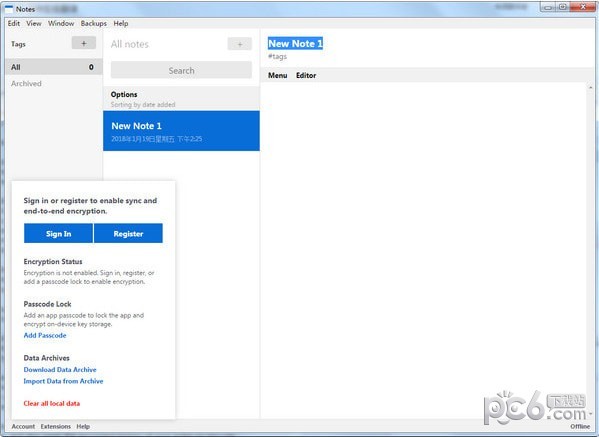
Quickq主界面分为以下几个部分:
1、联系人:显示好友列表,包括在线、离线好友及群组。
2、聊天窗口:显示与好友或群组的聊天内容。
3、功能栏:包括查找、通讯录、设置等功能。
基本功能使用
1、聊天:点击联系人列表中的好友,即可打开聊天窗口,输入文字、发送表情、图片、语音、视频等内容。
2、通讯录:展示已添加的好友列表,可方便地进行搜索和分类管理。
3、查找:通过搜索功能,查找并添加新朋友。
4、传输文件:在聊天窗口中点击发送文件按钮,即可快速传输文件。
5、创建群组:点击功能栏中的群组选项,创建新的群组,邀请好友加入。
6、语音/视频通话:在聊天窗口中点击语音或视频通话按钮,发起语音或视频通话。
高级功能使用
1、自定义主题:在软件设置中可以更换聊天窗口的主题。
2、消息提醒:设置消息提醒功能,及时接收好友的消息。
3、隐私设置:可设置软件权限,保护个人隐私。
4、多设备同步:通过绑定账号,实现多设备之间的聊天记录同步。
常见问题与解决方法
1、无法登录:检查网络连接是否正常,尝试重新输入账号密码。
2、聊天记录丢失:同步聊天记录后,尝试清理缓存数据。
3、发送文件失败:检查文件大小是否超过限制,尝试重新发送。
4、软件卡顿:关闭其他运行程序,释放系统资源。
安全注意事项
1、不要随意添加陌生人,以免泄露个人信息。
2、注意保护账号密码,避免在公共场合输入密码。
3、定期清理缓存数据,避免软件出现异常。
4、及时更新软件版本,以获取更好的使用体验和安全保障。
本文为大家带来了详细的Quickq使用教程图文详解,希望能够帮助新手用户快速掌握其使用方法,在使用过程中遇到问题,请及时查阅本文的常见问题与解决方法部分,以获得更好的使用体验,请注意安全事项,保护个人信息和账号安全,祝大家在Quickq的通讯世界中畅游!
附录:相关资源与链接
1、Quickq官网:访问官网了解更多信息。
2、Quickq使用手册:下载使用手册,随时查阅。
3、在线帮助:软件内置在线帮助功能,随时解答疑问。
4、社区论坛:访问社区论坛,与其他用户交流心得。
是本文的Quickq使用教程图文详解,希望大家能够喜欢,在使用过程中如有任何问题,欢迎随时联系我们,我们将竭诚为您服务!


