
摘要:要下载并安装Quickq到电脑,首先访问官方网站或可信赖的软件下载平台,找到适用于电脑的Quickq下载链接。点击下载后,按照提示完成安装步骤。确保选择适合电脑系统的版本,并遵循安装过程中的指示,如允许应用访问网络等必要权限。完成安装后,即可在电脑上使用Quickq。
本文目录导读:
本文将详细介绍Quickq的下载、安装以及如何在电脑上使用的过程,通过本文,您将能够轻松地将Quickq下载并安装到您的电脑上,享受其带来的便利。
了解Quickq
在开始下载和安装Quickq之前,我们先来了解一下Quickq,Quickq是一款功能强大的软件,可以帮助用户快速访问互联网并保护网络安全,它具有简单易用、高效稳定的特点,广泛应用于各种电脑操作系统。
下载Quickq
下载Quickq的第一步是找到官方下载链接,请确保您从官方渠道下载软件,以避免安全问题,以下是下载Quickq的步骤:
1、打开浏览器,在搜索引擎中输入“Quickq官网”。
2、在搜索结果中找到官方网站的链接,并打开。
3、在官网首页,找到“下载”或“Download”按钮,并点击。
4、选择适合您电脑操作系统的版本进行下载。
安装Quickq
下载完成后,您需要按照以下步骤安装Quickq:
1、找到已下载的Quickq文件,通常是一个“.exe”或“.dmg”文件,根据电脑操作系统类型而定。

2、点击文件,开始安装过程。
3、根据安装向导的提示,完成安装,在安装过程中,您可能需要选择安装路径、创建快捷方式等。
4、安装完成后,点击“完成”或“Finish”按钮,退出安装程序。
配置和使用Quickq
安装完成后,您可以按照以下步骤配置和使用Quickq:
1、打开Quickq软件。
2、根据需要选择相应的功能模式,如上网模式、安全保护等。
3、如果需要设置代理或VPN,请在软件设置中进行相关配置。
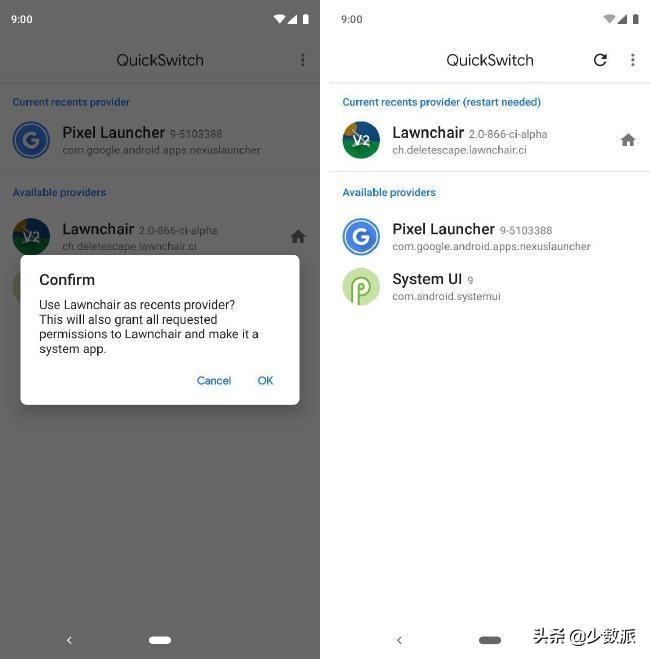
4、您可以根据需要调整其他设置,如网络优化、隐私保护等。
5、点击连接按钮,开始使用Quickq上网。
常见问题及解决方法
在安装和使用Quickq的过程中,可能会遇到一些常见问题,以下是一些常见问题及其解决方法:
1、下载速度慢或下载中断:请检查网络连接是否正常,尝试重新下载。
2、安装过程中出错:请确保您从官方渠道下载软件,尝试重新安装。
3、软件无法正常运行:请检查电脑系统是否满足软件运行要求,尝试重新安装或更新软件版本。
4、代理或VPN设置失败:请检查您的网络环境和配置是否正确,如有疑问请咨询网络管理员或专业人士。

注意事项
在下载、安装和使用Quickq时,请注意以下事项:
1、确保从官方渠道下载软件,避免安全风险。
2、在安装过程中,注意勾选选项,避免安装不必要的插件或捆绑软件。
3、使用软件时,请遵守相关法律法规和网络安全规则。
4、定期检查软件更新,以确保获得最佳体验和安全保护。
本文详细介绍了Quickq的下载、安装以及配置使用的过程,通过本文的指导,您应该能够轻松地将Quickq下载并安装到您的电脑上,并享受其带来的便利,在使用过程中如遇问题,请参考本文的常见问题及解决方法部分,请注意在下载、安装和使用软件时遵守相关法规和规则。


